-
-
-
-
-
नेटवर्क सेवा और सॉफ़्टवेयर की जानकारी
-
दस्तावेज़ों और छवियों को स्कैन करने के लिए अनुप्रयोग (Epson Scan 2)
-
कंट्रोल पैनल से स्कैनिंग ऑपरेशन कॉन्फ़िगर करने के लिए एप्लिकेशन (Epson Event Manager)
-
किसी कंप्यूटर से स्कैनिंग करने के लिए एप्लिकेशन (Epson ScanSmart)
-
किसी कंप्यूटर से तेज और मज़ेदार प्रिंटिंग के लिए एप्लिकेशन (Epson Photo+)
-
स्मार्ट डिवाइस से प्रिंटर को आसानी से संचालित करने के लिए एप्लिकेशन (Epson Smart Panel)
-
सॉफ़्टवेयर और फ़र्मवेयर अपडेट करने के लिए एप्लिकेशन (Epson Software Updater)
-
-
-
स्वचालित 2-तरफा प्रिंटिंग के दौरान कागज़ में धब्बे लग जाते हैं
-
आपको डिस्प्ले पर जो रंग दिख रहे हैं, प्रिंट होने वाले रंग उनसे अलग हैं।
-
बॉर्डर रहित प्रिंटिंग के दौरान छवि के किनारों पर कांट-छांट की जाती है।
-
यदि कॉपी की गई छवि में असमान रंग, धब्बे, बिंदु या सीधी रेखाएं दिखें
-
मूल प्रति के पिछले हिस्से की छवि, कॉपी की गई छवि में दिखाई देती है
-
-
कागज़ प्रबंधन सावधानियां
-
कागज़ के साथ सप्लाई की जाने वाली निर्देश शीटों को पढ़ें।
-
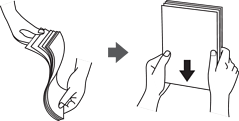
लोड करने से पहले कागज़ के किनारों को फटकें और संरेखित करें। फ़ोटो कागज़ को फटकें या मोड़ें नहीं। ऐसा करने से प्रिंट योग्य का हिस्सा नष्ट हो सकता है।
-
यदि कागज़ मुड़ा हुआ है तो इसे बराबर करें या लोड करने से पहले उलटी दिशा में इसे थोडा मोड़ें। मुड़े हुए कागज़ पर प्रिंट करने के कारण प्रिंटआउट पर कागज़ जैम हो सकता है और धब्बा लग सकता है।

-
ऐसे कागज़ का उपयोग न करें जो लहरदार, फटा, कटा, मुड़ा, नम, बहुत मोटा, बहुत पतला, या ऐसा कागज जिसके ऊपर स्टीकर सटा हुआ हो। इस प्रकार के कागज़ों के उपयोग के कारण कागज़ जैम हो सकता है और प्रिंटआउट पर धब्बे हो सकते हैं।
-
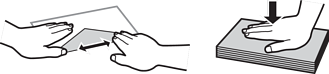
लोड करने से पहले लिफ़ाफ़े के किनारों को फटकें और संरेखित करें। जब ढेर लगे लिफ़ाफ़े में हवा भरे हों तो, लोड करने से पहले बराबर करने के लिए उनहें दबाएं।
-
ऐसे लिफ़ाफ़े का उपयोग न करें जो मुड़ा या सिकुड़ा हुआ हो। इस प्रकार के लिफ़ाफ़ों के उपयोग के कारण कागज़ जैम हो सकता है और प्रिंटआउट पर धब्बे हो सकते हैं।
-
फ्लैप या विंडो लिफ़ाफ़ों पर चिपचिपी सतहों के साथ लिफाफों का उपयोग न करें।
-
ऐसे लिफ़ाफ़ों के उपयोग से बचने जो बहुत पतला हो, क्योंकि वह प्रिंट होने के दौरान मुड़ सकते हैं।
