प्रिंटिंग संबंधी बुनियादी बातें — Mac OS
अनुभाग में वर्णन उदाहरण के रूप में TextEdit का उपयोग करते हैं। एप्लिकेशन के आधार पर परिचालनों और स्क्रीन में अंतर होता है। विस्तृत जानकारी के लिए एप्लिकेशन की सहायता देखें।
-
प्रिंटर में कागज़ लोड करें।
-
आप जिस फ़ाइल को प्रिंट करना चाहते हैं, उसे खोलें।
-
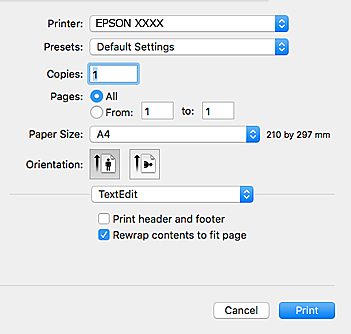
प्रिंट डायलॉग एक्सेस करने के लिए फ़ाइल मेनू से प्रिंट चुनें या कोई दूसरी कमांड चुनें।
आवश्यकतानुसार, प्रिंट विंडो का विस्तार करने के लिए विवरण दिखाएं या
 को क्लिक करें।
-
निम्नलिखित सेटिंग करें।
-
प्रिंटर: अपने प्रिंटर का चयन करें।
-
प्रीसेट: कब आप पंजीकृत सेटिंग का उपयोग करना चाहते हैं इसका चयन करें।
-
कागज का आकार: प्रिंटर में आपके द्वारा लोड किए गए कागज़ का आकार चुनें।बिना मार्जिन प्रिंट करते समय, "बॉर्डर रहित" कागज़ आकार का चयन करें।
-
अभिविन्यास: आपने एप्लिकेशन में जो अभिविन्यास सेट किया हो, उसे चुनें।
नोट:-
यदि उपरोक्त सेटिंग मेनू प्रदर्शित नहीं होते हैं, तो प्रिंट विंडो बंद करें, फ़ाइल मेनू से पृष्ठ सेटअप चुनें और फिर सेटिंग करें।
-
लिफ़ाफ़ों पर प्रिंट करते समय, लैंडस्केप ओरिएंटेशन का चयन करें।
-
-
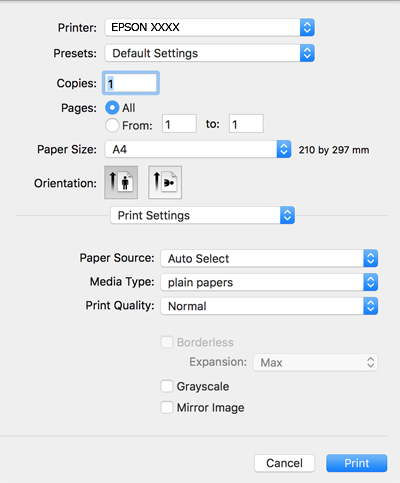
पॉप-अप मेनू से प्रिंट सेटिंग का चयन करें।
 नोट:
नोट:यदि macOS Catalina (10.15) या बाद के संस्करण, macOS High Sierra (10.13), macOS Sierra (10.12), OS X El Capitan (10.11), OS X Yosemite (10.10), OS X Mavericks (10.9), OS X Mountain Lion (10.8) पर, प्रिंट सेटिंग मेनू प्रदर्शित नहीं होता है, तो इसका मतलब है कि Epson प्रिंटर ड्राइवर ठीक ढंग से इंस्टॉल नहीं किया गया है। इसे निम्नलिखित मेनू से सक्षम करें।
Apple मेनू > प्रिंटर और स्कैनर (या प्रिंट और स्कैन, प्रिंट और फ़ैक्स) से सिस्टम प्राथमिकताएं चयन करें, प्रिंटर निकालें, और दोबारा प्रिंटर जोड़ें।
macOS Mojave (10.14) Apple द्वारा बनाए गए TextEdit जैसे एप्लिकेशन में प्रिंट सेटिंग एक्सेस नहीं कर सकता।
-
निम्नलिखित सेटिंग करें।
-
Media Type: आपके द्वारा लोड किए गए कागज़ का प्रकार चुनें।
-
Print Quality: प्रिंट गुणवत्ता चुनें।बढ़िया को चुनना उच्चतर गुणवत्ता वाली प्रिंटिंग प्रदान करता है, लेकिन प्रिंटिंग की गति धीमी हो सकती है।
-
विस्तार: बॉर्डर रहित कागज़ आकार का चयन करते समय उपलब्ध।बिना बॉर्डर वाली प्रिंटिंग में, प्रिंट डेटा कागज़ आकार से थोड़ा अधिक बड़ा होता है, ताकि कागज़ के किनारों पर कोई मार्जिन प्रिंट न हो। बढ़ा करने की मात्रा का चयन करें।
-
ग्रेस्केल: काले या ग्रे रंग में प्रिंट करने के लिए चयन करें।
-
-
प्रिंट क्लिक करें।
