-
-
-
-
-
नेटवर्क सेवा और सॉफ़्टवेयर की जानकारी
-
दस्तावेज़ों और छवियों को स्कैन करने के लिए अनुप्रयोग (Epson Scan 2)
-
कंट्रोल पैनल से स्कैनिंग ऑपरेशन कॉन्फ़िगर करने के लिए एप्लिकेशन (Epson Event Manager)
-
किसी कंप्यूटर से स्कैनिंग करने के लिए एप्लिकेशन (Epson ScanSmart)
-
किसी कंप्यूटर से तेज और मज़ेदार प्रिंटिंग के लिए एप्लिकेशन (Epson Photo+)
-
स्मार्ट डिवाइस से प्रिंटर को आसानी से संचालित करने के लिए एप्लिकेशन (Epson Smart Panel)
-
सॉफ़्टवेयर और फ़र्मवेयर अपडेट करने के लिए एप्लिकेशन (Epson Software Updater)
-
-
-
स्वचालित 2-तरफा प्रिंटिंग के दौरान कागज़ में धब्बे लग जाते हैं
-
आपको डिस्प्ले पर जो रंग दिख रहे हैं, प्रिंट होने वाले रंग उनसे अलग हैं।
-
बॉर्डर रहित प्रिंटिंग के दौरान छवि के किनारों पर कांट-छांट की जाती है।
-
यदि कॉपी की गई छवि में असमान रंग, धब्बे, बिंदु या सीधी रेखाएं दिखें
-
मूल प्रति के पिछले हिस्से की छवि, कॉपी की गई छवि में दिखाई देती है
-
-
असली Epson प्रिंटर ड्राइवर्स जांचना
आप निम्नलिखित विधियों में से एक का इस्तेमाल करके यह जांच सकते हैं कि आपके कंप्यूटर पर असली Epson प्रिंटर ड्राइवर स्थापित है या नहीं।
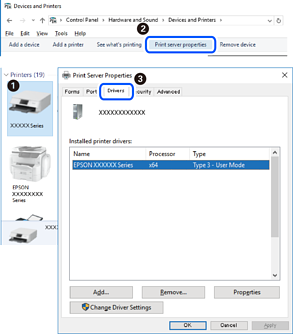
प्रिंट सर्वर प्रॉपर्टी (गुण) विंडो खोलने के लिए कंट्रोल पैनल > डिवाइस और प्रिंटर देखें (प्रिंटर, प्रिंटर और फैक्स) का चयन करें, और फिर निम्न करें।
-
Windows 10/Windows 8.1/Windows 8/Windows 7
पेपर आइकन को क्लिक करें और फिर विंडो के ऊपरी भाग में सर्वर गुण प्रिंट करें पर क्लिक करें।
-
Windows Vista
प्रिंटर फोल्डर पर दायां-क्लिक करें और फिर एडमिनिस्ट्रेटर के रूप में चलाएं > सर्वर प्रॉपर्टी क्लिक करें।
-
Windows XP
फाइल मेनू से सर्वर प्रॉपर्टी का चयन करें।
ड्राइवर टैब क्लिक करें।यदि आपके प्रिंटर का नाम सूची में दिखाई देता है, तो इसका मतलब है कि एक असली Epson प्रिंटर ड्राइवर आपके कंप्यूटर में स्थापित है।
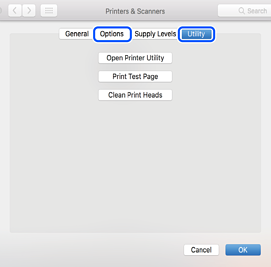
 मेनू > प्रिंटर और सकैनर (या प्रिंट करें और स्कैन करें, प्रिंट करें और फ़ैक्स करें) से सिस्टम वरीयताएं, का चयन करें और फिर प्रिंटर का चयन करें।विकल्प एवं आपूर्ति क्लिक करें और अगर विकल्प टैब और यूटिलिटी टैब विंडो पर प्रदर्शित हैं, तो इसका अर्थ है कि आपके कंप्यूटर पर एक असली Epson प्रिंटर ड्राइवर लगा हुआ है।