-
-
-
-
-
नेटवर्क सेवा और सॉफ़्टवेयर की जानकारी
-
दस्तावेज़ों और छवियों को स्कैन करने के लिए अनुप्रयोग (Epson Scan 2)
-
कंट्रोल पैनल से स्कैनिंग ऑपरेशन कॉन्फ़िगर करने के लिए एप्लिकेशन (Epson Event Manager)
-
किसी कंप्यूटर से स्कैनिंग करने के लिए एप्लिकेशन (Epson ScanSmart)
-
किसी कंप्यूटर से तेज और मज़ेदार प्रिंटिंग के लिए एप्लिकेशन (Epson Photo+)
-
स्मार्ट डिवाइस से प्रिंटर को आसानी से संचालित करने के लिए एप्लिकेशन (Epson Smart Panel)
-
सॉफ़्टवेयर और फ़र्मवेयर अपडेट करने के लिए एप्लिकेशन (Epson Software Updater)
-
-
-
स्वचालित 2-तरफा प्रिंटिंग के दौरान कागज़ में धब्बे लग जाते हैं
-
आपको डिस्प्ले पर जो रंग दिख रहे हैं, प्रिंट होने वाले रंग उनसे अलग हैं।
-
बॉर्डर रहित प्रिंटिंग के दौरान छवि के किनारों पर कांट-छांट की जाती है।
-
यदि कॉपी की गई छवि में असमान रंग, धब्बे, बिंदु या सीधी रेखाएं दिखें
-
मूल प्रति के पिछले हिस्से की छवि, कॉपी की गई छवि में दिखाई देती है
-
-
कनेक्शन की जांच करना (USB)
-
USB केबल को प्रिंटर और कंप्यूटर से सुरक्षित रूप से कनेक्ट करें।
-
यदि आप USB हब का उपयोग कर रहे हैं, तो प्रिंटर को कंप्यूटर से सीधे कनेक्ट करने का प्रयास करें।
-
अगर USB केबल को पहचाना नहीं जा सकता, तो पोर्ट या फिर USB केबल ही बदल दें।
-
अगर प्रिंटर USB कनेक्शन इस्तेमाल करके प्रिंट नहीं कर सकता, तो निम्न करके देखें।
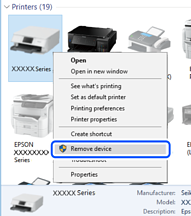
कंप्यूटर से USB केबल डिसकनेक्ट करें। कंप्यूटर पर दिखाए गए प्रिंटर आइकन पर राइट-क्लिक करें और फिर डिवाइस हटाएं चुनें। इसके बाद, कंप्यूटर के लिए USB केबल को जोड़ें और एक परीक्षण प्रिंट प्रयास करें।
कंप्यूटर पर कनेक्शन विधि बदलने के लिए मैन्युअल में दिए निम्नलिखित चरणों का पालन करके USB कनेक्शन रीसेट करें। विवरण के लिए नीचे दी गई संबंधित जानकारी लिंक देखें।