-
-
-
-
-
नेटवर्क सेवा और सॉफ़्टवेयर की जानकारी
-
दस्तावेज़ों और छवियों को स्कैन करने के लिए अनुप्रयोग (Epson Scan 2)
-
कंट्रोल पैनल से स्कैनिंग ऑपरेशन कॉन्फ़िगर करने के लिए एप्लिकेशन (Epson Event Manager)
-
किसी कंप्यूटर से स्कैनिंग करने के लिए एप्लिकेशन (Epson ScanSmart)
-
किसी कंप्यूटर से तेज और मज़ेदार प्रिंटिंग के लिए एप्लिकेशन (Epson Photo+)
-
स्मार्ट डिवाइस से प्रिंटर को आसानी से संचालित करने के लिए एप्लिकेशन (Epson Smart Panel)
-
सॉफ़्टवेयर और फ़र्मवेयर अपडेट करने के लिए एप्लिकेशन (Epson Software Updater)
-
-
-
स्वचालित 2-तरफा प्रिंटिंग के दौरान कागज़ में धब्बे लग जाते हैं
-
आपको डिस्प्ले पर जो रंग दिख रहे हैं, प्रिंट होने वाले रंग उनसे अलग हैं।
-
बॉर्डर रहित प्रिंटिंग के दौरान छवि के किनारों पर कांट-छांट की जाती है।
-
यदि कॉपी की गई छवि में असमान रंग, धब्बे, बिंदु या सीधी रेखाएं दिखें
-
मूल प्रति के पिछले हिस्से की छवि, कॉपी की गई छवि में दिखाई देती है
-
-
इंक कार्ट्रिज बदलना
सावधान रहें कि स्कैनर यूनिट खोलते या बंद करते समय आपका हाथ या अंगुलियां उसमें फंस न जाएं। अन्यथा आपको चोट लग सकती है।
यदि आप कॉपी करते समय इंक कार्ट्रिज बदलते हैं तो हो सकता है कि मूल दस्तावेज़ अपने स्थान से हिल जाएं। रद्द करने के लिए  बटन दबाएं और मूल दस्तावेज़ों को बदलें।
-
निम्नलिखित में से एक कार्य करें।
किसी आइटम का चयन करने के लिए,


 बटनों का उपयोग करें, और फिर OK बटन दबाएं।
-
जब इंक कार्ट्रिज बदलने का संदेश प्रदर्शित होजांचें कि किस इंक कार्ट्रिज को बदलने की आवश्यकता है, और फिर OK बटन दबाएं। संदेश की पुष्टि करें, होम स्क्रीन पर हाँ, अभी बदलें। चुनें।
-
जब इंक कार्ट्रिजों को खाली होने से पहले ही बदल रहे होंहोम स्क्रीन पर, रखरखाव > इंक कार्ट्रिज़ों का प्रतिस्थापन का चयन करें।
-
-
काली इंक कार्ट्रिज बदलते समय, नई इंक कार्ट्रिज को धीरे-धीरे चार या पांच बार हिलाएं और फिर उसे उसके पैकेज से बाहर निकालें। अन्य रंगों की कार्ट्रिज बदलते समय, नई रंगीन कार्ट्रिजों को बिना हिलाए उनके पैकेज से निकालें।
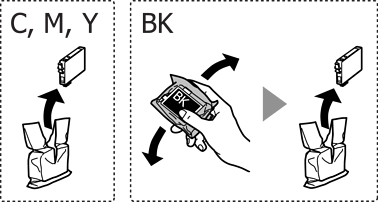 महत्वपूर्ण:
पैकेज खोलने के बाद कार्ट्रिज न हिलाएं, क्योंकि इससे रिसाव हो सकता है।
-
केवल पीला टेप हटाएं।
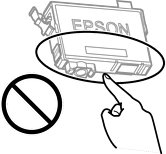
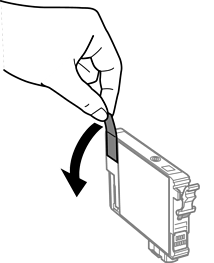 महत्वपूर्ण:
चित्र में दिखाए गए खंडों को न छूएं। ऐसा करने से सामान्य कार्य और प्रिंटिंग रूक सकता है।
-
दस्तावेज़ कवर बंद रखते हुए स्कैनर यूनिट खोलें।
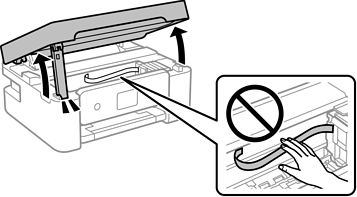
-
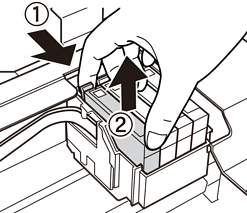
इंक कार्ट्रिज पर लगी टैब को भींचें और उसे सीधे ऊपर खींच लें। यदि आप इंक कार्ट्रिज को नहीं निकाल पा रहे हों, तो उसे मजबूती से खींचें।
-
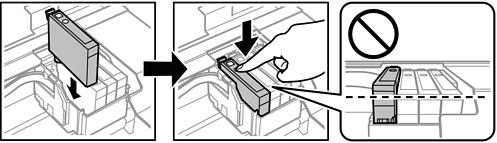
नई इंक कार्ट्रिज डालें, और फिर उसे मजबूती से नीचे दबाएं।
-
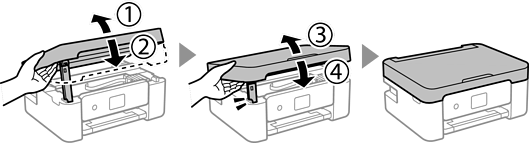
स्कैनर यूनिट बंद करें।
सुरक्षा के लिए, स्कैनर यूनिट दो चरणों में बंद है।
 नोट:
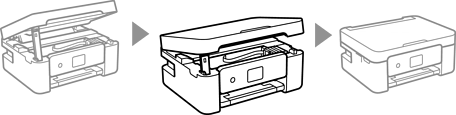
नोट:स्कैनर यूनिट को नीचे दिखाई गई स्थिति से खोला नहीं जा सकता। इसे खोलने से पहले इसे पूरी तरह से बंद कर दें।
-
 बटन दबाएँ।
इंक चार्जिंग शुरू हो जाती है।
महत्वपूर्ण:इंक चार्जिंग के दौरान प्रिंटर बंद न करें। यदि इंक चार्जिंग अपूर्ण है तो, आप प्रिंट करने लायक़ नहीं होंगे।
