-
-
-
-
-
नेटवर्क सेवा और सॉफ़्टवेयर की जानकारी
-
दस्तावेज़ों और छवियों को स्कैन करने के लिए अनुप्रयोग (Epson Scan 2)
-
कंट्रोल पैनल से स्कैनिंग ऑपरेशन कॉन्फ़िगर करने के लिए एप्लिकेशन (Epson Event Manager)
-
किसी कंप्यूटर से स्कैनिंग करने के लिए एप्लिकेशन (Epson ScanSmart)
-
किसी कंप्यूटर से तेज और मज़ेदार प्रिंटिंग के लिए एप्लिकेशन (Epson Photo+)
-
स्मार्ट डिवाइस से प्रिंटर को आसानी से संचालित करने के लिए एप्लिकेशन (Epson Smart Panel)
-
सॉफ़्टवेयर और फ़र्मवेयर अपडेट करने के लिए एप्लिकेशन (Epson Software Updater)
-
-
-
स्वचालित 2-तरफा प्रिंटिंग के दौरान कागज़ में धब्बे लग जाते हैं
-
आपको डिस्प्ले पर जो रंग दिख रहे हैं, प्रिंट होने वाले रंग उनसे अलग हैं।
-
बॉर्डर रहित प्रिंटिंग के दौरान छवि के किनारों पर कांट-छांट की जाती है।
-
यदि कॉपी की गई छवि में असमान रंग, धब्बे, बिंदु या सीधी रेखाएं दिखें
-
मूल प्रति के पिछले हिस्से की छवि, कॉपी की गई छवि में दिखाई देती है
-
-
संरेखण चिह्नों की ओवरलेपिंग का उपयोग कर पोस्टर बनाना
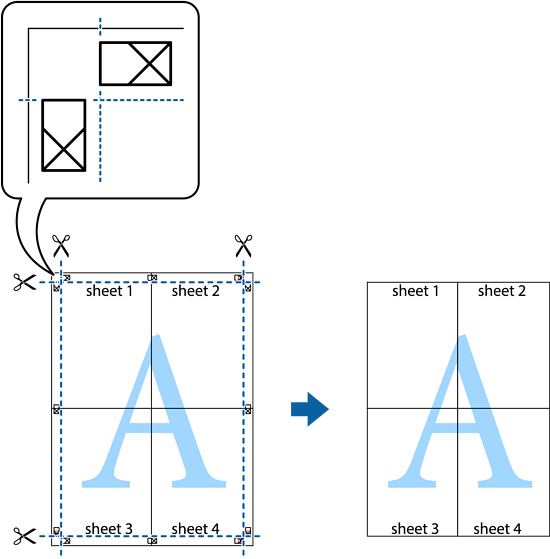
यहाँ एक उदाहरण है कि पोस्टर कैसे बनाएं जब 2x2 पोस्टर का चयन किया जाता है, और संरेखण चिह्नों की ओवरलेपिंग का चयन प्रिंट कटिंग गाइड में किया जाता है।
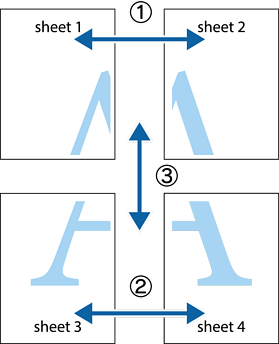
-
Sheet 1 और Sheet 2 तैयार करें। ऊपर और नीचे के क्रॉस चिन्हों के केंद्र से सीधी नीली पंक्ति Sheet 1 के मर्जिनों को काटें।
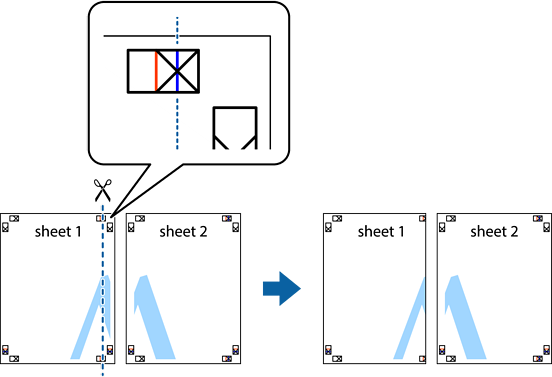
-
Sheet 1 के किनारे को Sheet 2 पर रखें और क्रॉस चिह्नों को संरेखित करें, फिर पीछे से दो शीटों को एक साथ अस्थायी तौर पर टेप से जोड़ें।
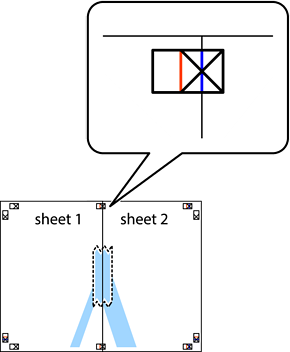
-
टेप से जुड़े शीटों को लंबवत लाल पंक्ति के किनारे-किनारे दिए गए संरेखण चिह्नक से काटें (इस समय, क्रॉस चिह्नों की बायीं ओर की पंक्ति)।
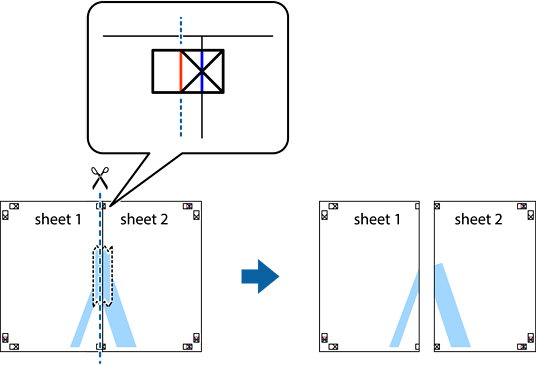
-
पीछे से शीटों को एक साथ टेप से जोड़ें।
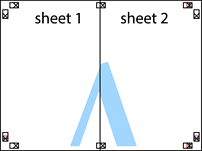
-
Sheet 3 और Sheet 4 को एक साथ टेप से जोड़ने के लिए, 1–4 चरणों को दोहराएँ।
-
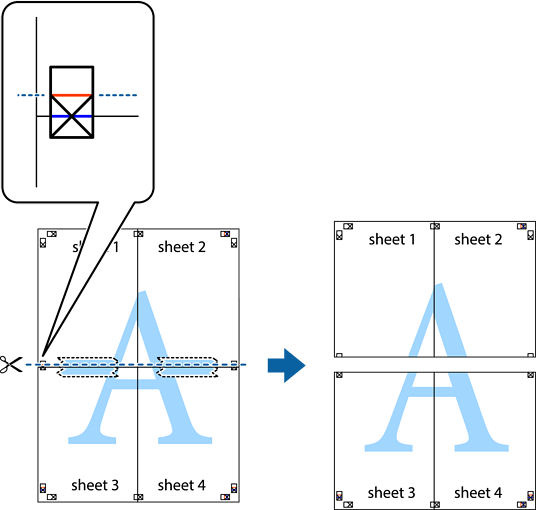
बायीं और दायीं क्रॉस चिह्नों के केंद्र से क्षैतिज नीली पंक्ति के किनारे Sheet 1 और Sheet 2 के मार्जिन को काटें।
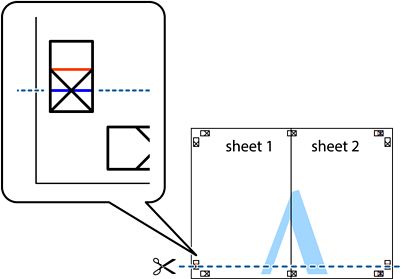
-
Sheet 1 और Sheet 2 के किनारे को Sheet 3 और Sheet 4 पर रखें और क्रॉस चिह्नों को संरेखित करें और फिर उनहें पीछे से एक साथ अस्थायी रूप से टेप से जोड़ें।
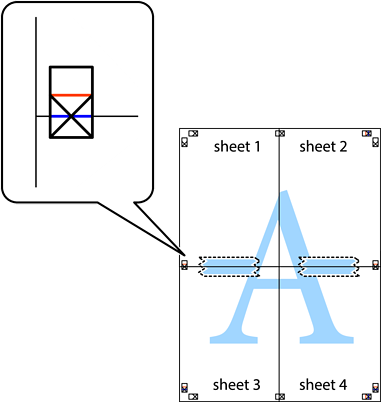
-
टेप से जुड़े शीटों को क्षैतिज लाल पंक्ति के किनारे-किनारे दिए गए संरेखण चिह्नक से काटें (इस समय, क्रॉस चिह्नों की बायीं ओर की पंक्ति)।
-
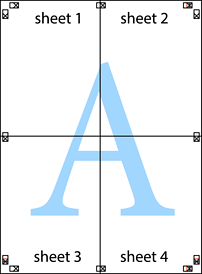
पीछे से शीटों को एक साथ टेप से जोड़ें।
-
बाहरी गाइड के साथ शेष मार्जिन को काटें।