-
-
Disconnessione di Wi-Fi Direct (AP semplice) dal pannello di controllo
-
Ripristino delle impostazioni di rete dal pannello di controllo
-
-
-
-
Stampa di più file contemporaneamente (solo sistemi Windows)
-
Stampa di un'immagine su più fogli di carta per creare un poster (solo per Windows)
-
-
Sostituzione di cartucce di inchiostro e altri materiali di consumo
-
-
Opzioni di menu per Impostazioni
-
Informazioni sul servizio di rete e sul software
-
Applicazione per configurare le operazioni di stampa (Web Config)
-
Applicazione per la scansione di documenti e immagini (Epson Scan 2)
-
Applicazione per la scansione da un computer (Epson ScanSmart)
-
Applicazione per la stampa rapida e divertente da un computer (Epson Photo+)
-
Applicazione per un facile uso della stampante da un dispositivo smart (Epson Smart Panel)
-
Applicazione per l’aggiornamento di software e Firmware (Epson Software Updater)
-
-
-
La carta si macchia durante la stampa fronte/retro automatica
-
Le immagini o le foto vengono stampate con colori indesiderati
-
I bordi dell'immagine vengono tagliati durante la stampa senza margini
-
Le immagini copiate presentano colori non omogenei, sbavature, puntini o righe
-
Visualizzazione di motivi a tratteggio incrociato (moiré) nell'immagine copiata
-
Visualizzazione di un'immagine presente sul retro dell'originale nell'immagine copiata
Stampa nitida di codici a barre (solo per Windows)
È possibile stampare un codice a barre in modo nitido per facilitarne la scansione. Attivare questa funzione solo se il codice a barre stampato non può essere acquisito.
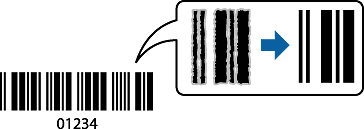
È possibile utilizzare questa funzione in base alle indicazioni fornite di seguito.
-
Carta: carta comune, carta autocopiante, carta intestata o buste
-
Qualità: Standard
La qualità di stampa potrebbe cambiare al momento della stampa. La velocità di stampa potrebbe diminuire e la densità di stampa potrebbe aumentare.
Non sempre è possibile ridurre la sfocatura; ciò dipende dalle circostanze.
Sulla scheda Utility del driver della stampante, fare clic su Impostazioni avanzate, quindi selezionare Modo Codice a barre.