-
-
Disconnessione di Wi-Fi Direct (AP semplice) dal pannello di controllo
-
Ripristino delle impostazioni di rete dal pannello di controllo
-
-
-
-
Stampa di più file contemporaneamente (solo sistemi Windows)
-
Stampa di un'immagine su più fogli di carta per creare un poster (solo per Windows)
-
-
Sostituzione di cartucce di inchiostro e altri materiali di consumo
-
-
Opzioni di menu per Impostazioni
-
Informazioni sul servizio di rete e sul software
-
Applicazione per configurare le operazioni di stampa (Web Config)
-
Applicazione per la scansione di documenti e immagini (Epson Scan 2)
-
Applicazione per la scansione da un computer (Epson ScanSmart)
-
Applicazione per la stampa rapida e divertente da un computer (Epson Photo+)
-
Applicazione per un facile uso della stampante da un dispositivo smart (Epson Smart Panel)
-
Applicazione per l’aggiornamento di software e Firmware (Epson Software Updater)
-
-
-
La carta si macchia durante la stampa fronte/retro automatica
-
Le immagini o le foto vengono stampate con colori indesiderati
-
I bordi dell'immagine vengono tagliati durante la stampa senza margini
-
Le immagini copiate presentano colori non omogenei, sbavature, puntini o righe
-
Visualizzazione di motivi a tratteggio incrociato (moiré) nell'immagine copiata
-
Visualizzazione di un'immagine presente sul retro dell'originale nell'immagine copiata
Connessione a dispositivi diversi da iOS e Android tramite Wi-Fi Direct
Questo metodo consente di connettere la stampante direttamente ai dispositivi intelligenti senza l’uso di un router wireless.
È sufficiente configurare queste impostazioni solo per la stampante e il dispositivo intelligente a cui si desidera connettersi. A meno che non si disabiliti Wi-Fi Direct o si ripristinino le impostazioni di rete ai valori predefiniti, non è necessario eseguire nuovamente queste impostazioni.
-
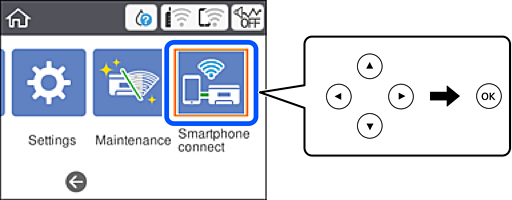
Selezionare Connessione Smartphone nella schermata iniziale.
Per selezionare una voce, usare i pulsanti


 , quindi premere il pulsante OK.
-
Selezionare Avvia configurazione.
-
Selezionare Dispositivi con altri sistemi operativi.
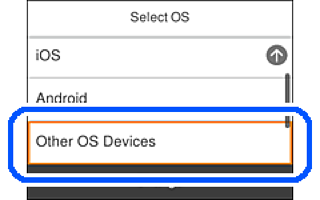
Vengono visualizzati il SSID e Password per Wi-Fi Direct per la stampante.
-
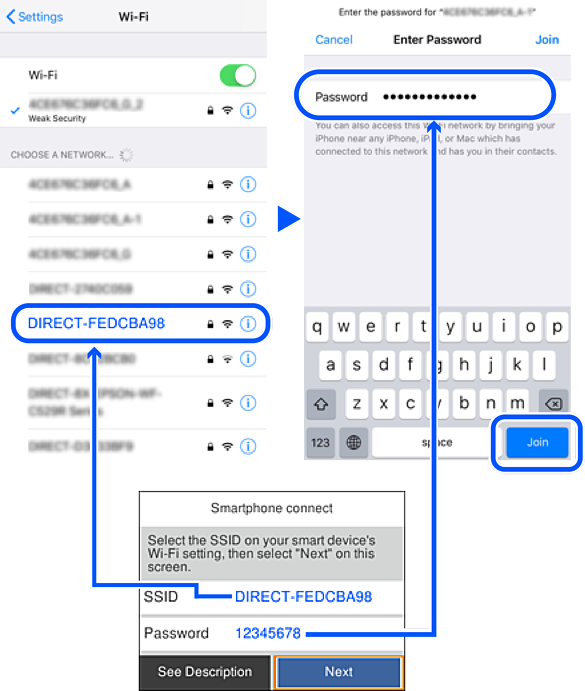
Nella schermata Wi-Fi del dispositivo intelligente, selezionare SSID sul pannello di controllo della stampante e poi inserire la password.
Lo screenshot mostra un esempio su iPhone.
-
Nel pannello di controllo della stampante, selezionare Avanti.
-
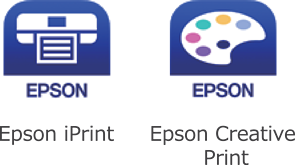
Sul dispositivo intelligente, avviare l’app di stampa Epson.
Esempi di app di stampa Epson
-
Sulla schermata dell’app di stampa Epson, toccare La stampante non è selezionata.
-
Selezionare la stampante a cui connettersi.
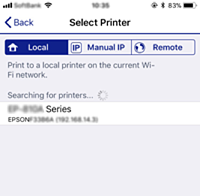
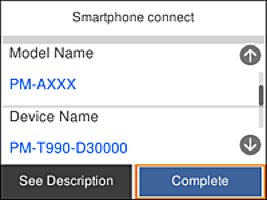
Vedere le informazioni visualizzate sul pannello di controllo della stampante per selezionare la stampante.
-
Nel pannello di controllo della stampante, selezionare Completo.
Per i dispositivi intelligenti che sono già stati collegati alla stampante in precedenza, selezionare il nome di rete (SSID) sulla schermata Wi-Fi del dispositivo intelligente per collegarli nuovamente.
