Informazioni di base sulla stampa — Mac OS
Nelle descrizioni in questa sezione viene utilizzato TextEdit come esempio. Le operazioni da eseguire e le schermate potrebbero differire a seconda dell’applicazione in uso. Per ulteriori informazioni, consultare la guida in linea dell’applicazione.
-
Caricare carta nella stampante.
-
Aprire il file da stampare.
-
Selezionare Stampa o un altro comando dal menu File per accedere alla finestra di dialogo di stampa.
Se necessario, fare clic su Mostra dettagli o su
 per espandere la finestra di stampa.
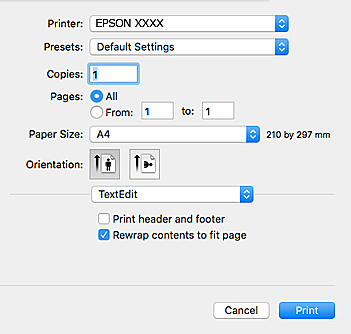
-
Effettuare le seguenti impostazioni.
-
Stampante: selezionare la stampante in uso.
-
Preimpostazioni: selezionare per utilizzare le impostazioni registrate.
-
Formato carta: selezionare il formato della carta caricata nella stampante.Per la stampa senza margini, selezionare un formato carta senza margini.
-
Orientamento: selezionare l’orientamento impostato nell’applicazione.
Nota:-
Se i menu di impostazione sopra riportati non vengono visualizzati, chiudere la finestra di stampa, selezionare Formato di stampa dal menu Archivio e quindi definire le impostazioni.
-
Per la stampa su buste, selezionare l’orientamento orizzontale.
-
-
Scegliere Impostazioni di stampa dal menu a comparsa.
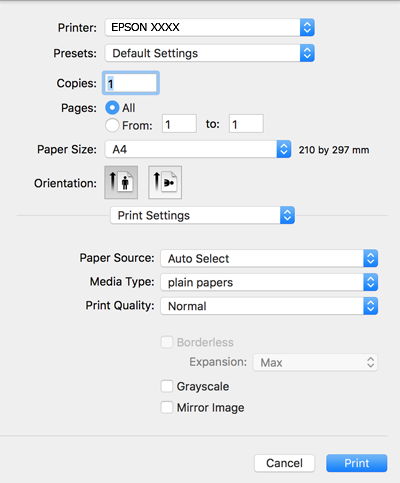 Nota:
Nota:Se il menu Impostazioni di stampa non viene visualizzato in macOS Catalina (10.15) o versioni successive, macOS High Sierra (10.13), macOS Sierra (10.12), OS X El Capitan (10.11), OS X Yosemite (10.10), OS X Mavericks (10.9), OS X Mountain Lion (10.8), il driver della stampante Epson non è stato installato correttamente. Abilitarlo dal seguente menu.
Selezionare Preferenze di Sistema dal menu Apple > Stampanti e Scanner (oppure Stampa e Scansione o Stampa e Fax), rimuovere la stampante e aggiungerla di nuovo.
macOS Mojave (10.14) non è in grado di accedere a Impostazioni di stampa in applicazioni create da Apple come TextEdit.
-
Effettuare le seguenti impostazioni.
-
Supporto: selezionare il tipo di carta caricato.
-
Qualità: selezionare la qualità di stampa.Selezionando Fine vengono realizzate stampe di migliore qualità, ma a una velocità di stampa inferiore.
-
Espansione: disponibile quando si seleziona un formato carta senza margini.Nella stampa senza margini i dati di stampa vengono ingranditi leggermente rispetto al formato carta, affinché attorno ai bordi dei fogli non venga stampato alcun margine. Selezionare la percentuale di ingrandimento.
-
Scala di grigio: selezionare l’opzione per stampare in bianco e nero o in scala di grigi.
-
-
Fare clic su Stampa.
