Eseguire le impostazioni Wi-Fi inserendo SSID e password
È possibile impostare una rete Wi-Fi inserendo le informazioni necessarie per connettersi ad un router wireless dal pannello di controllo della stampante. Per eseguire l’impostazione usando questo metodo, occorrono l’SSID e la password per il router wireless.
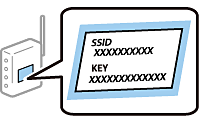
Se si utilizza un router wireless con le relative impostazioni predefinite, l’SSID e la password sono riportati sull’etichetta. Se non si conoscono l’SSID e la password, consultare la documentazione fornita con il router wireless.
-
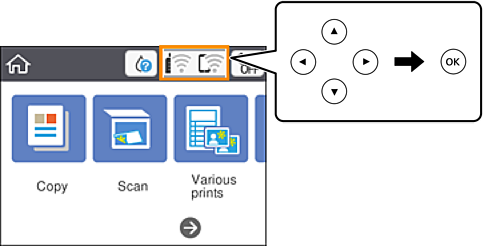
Selezionare
 nella schermata iniziale.
Per selezionare una voce, usare i pulsanti


 , quindi premere il pulsante OK.
-
Selezionare Wi-Fi (consigliato).
-
Premere il pulsante OK per visualizzare la schermata successiva.
Se la connessione di rete è già impostata, vengono visualizzati i dettagli sulla connessione. Selezionare Modifica impostazioni per modificare le impostazioni.
-
Selezionare Procedura guidata configurazione Wi-Fi.
-
Selezionare l’SSID per il router wireless.
Nota:-
Se l’SSID a cui connettersi non viene visualizzato sul pannello di controllo della stampante, premere il pulsante
 per aggiornare l’elenco. Se non è ancora visualizzato, premere il pulsante
  e immettere direttamente l’SSID.
-
Se non si conosce il nome della rete (SSID), controllare se tale informazione si trova sull’etichetta del router wireless. Se si utilizzano le impostazioni predefinite del router wireless, utilizzare l’SSID sull’etichetta. Se non è possibile trovare alcuna informazione, consultare la documentazione fornita con il router wireless.
-
-
Premere il pulsante OK, quindi inserire la password.
Nota:-
La password distingue tra caratteri maiuscoli e minuscoli.
-
Se non si conosce la password, controllare se tale informazione si trova sull’etichetta del router wireless. Sull’etichetta, la password potrebbe essere definita come "Network Key", "Wireless Password" e così via. Se si utilizzano le impostazioni predefinite del router wireless, utilizzare la password presente sull’etichetta.
-
-
Una volta terminato, selezionare OK.
-
Verificare le impostazioni e selezionare Avvia configuraz..
-
Selezionare Confermato per finire.
Nota:In caso di errore di connessione, caricare carta comune di formato A4, quindi selezionare Stampa rapporto di verifica per stampare un report di connessione.
-
Premere il pulsante
 .
.
