-
-
Disconnessione di Wi-Fi Direct (AP semplice) dal pannello di controllo
-
Ripristino delle impostazioni di rete dal pannello di controllo
-
-
-
-
Stampa di più file contemporaneamente (solo sistemi Windows)
-
Stampa di un'immagine su più fogli di carta per creare un poster (solo per Windows)
-
-
Sostituzione di cartucce di inchiostro e altri materiali di consumo
-
-
Opzioni di menu per Impostazioni
-
Informazioni sul servizio di rete e sul software
-
Applicazione per configurare le operazioni di stampa (Web Config)
-
Applicazione per la scansione di documenti e immagini (Epson Scan 2)
-
Applicazione per la scansione da un computer (Epson ScanSmart)
-
Applicazione per la stampa rapida e divertente da un computer (Epson Photo+)
-
Applicazione per un facile uso della stampante da un dispositivo smart (Epson Smart Panel)
-
Applicazione per l’aggiornamento di software e Firmware (Epson Software Updater)
-
-
-
La carta si macchia durante la stampa fronte/retro automatica
-
Le immagini o le foto vengono stampate con colori indesiderati
-
I bordi dell'immagine vengono tagliati durante la stampa senza margini
-
Le immagini copiate presentano colori non omogenei, sbavature, puntini o righe
-
Visualizzazione di motivi a tratteggio incrociato (moiré) nell'immagine copiata
-
Visualizzazione di un'immagine presente sul retro dell'originale nell'immagine copiata
Utilizzo del manuale per la ricerca di informazioni
Il manuale PDF consente di cercare le informazioni desiderate per parole chiave o di saltare direttamente a sezioni specifiche utilizzando i segnalibri.Inoltre, è possibile stampare solo le pagine necessarie.Questa sezione spiega come utilizzare un manuale PDF aperto in Adobe Reader X sul computer in uso.
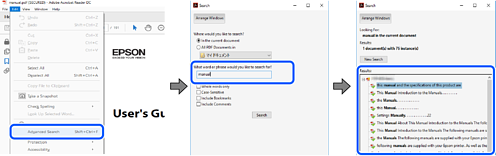
Fare clic su Modifica > Ricerca avanzata.Inserire la parola chiave (testo) delle informazioni desiderate nella finestra di ricerca, quindi fare clic su Cerca.Viene visualizzato un elenco di risultati.Fare clic su uno dei risultati per saltare alla relativa pagina.
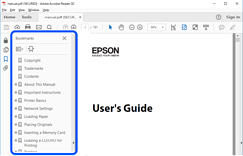
Fare clic su un titolo per saltare alla relativa pagina.Fare clic su + o > per visualizzare i titoli di gerarchia inferiore di quella sezione.Per tornare alla pagina principale, eseguire la seguente procedura con la tastiera.
-
Windows: tenendo premuto Alt, premere ←.
-
Mac OS: tenendo premuto il tasto Comando, premere ←.
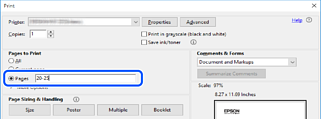
È possibile selezionare e stampare solo le pagine necessarie.Fare clic su Stampa nel menu File, quindi specificare le pagine da stampare in Pagine in Intervallo pagine.
-
Per specificare un intervallo di pagine, inserire un trattino tra la pagina iniziale e quella finale.
Esempio: 20-25
-
Per specificare un elenco di pagine che non fanno parte di un intervallo, dividere le pagine con una virgola.
Esempio: 5, 10, 15