-
-
-
-
-
Netwerkservice en softwareinformatie
-
Toepassing voor het configureren van printerbewerkingen (Web Config)
-
Toepassing voor het scannen van documenten en afbeeldingen (Epson Scan 2)
-
Toepassing voor scannen vanaf een computer (Epson ScanSmart)
-
Toepassing voor snel en op een leuke manier afdrukken via een computer (Epson Photo+)
-
Toepassing voor het gemakkelijk bedienen van de printer vanaf een smart-apparaat (Epson Smart Panel)
-
Toepassing voor het bijwerken van software en firmware (Epson Software Updater)
-
-
-
Gekleurde streepvorming zichtbaar met een tussenafstand van ongeveer 2.5 cm
-
Onscherpe afdrukken, verticale strepen of verkeerde uitlijning
-
Vlekken op het papier bij automatisch dubbelzijdig afdrukken
-
Afbeeldingen of foto's worden afgedrukt met de verkeerde kleuren
-
Randen van de afbeelding vallen weg bij het randloos afdrukken
-
Op de gekopieerde afdruk verschijnen ongelijke kleuren, vegen, vlekken of rechte lijnen
-
Er verschijnt een webachtig patroon (ook wel "moiré" genoemd) op de gekopieerde afbeelding
-
De achterkant van het origineel is te zien op de gekopieerde afbeelding
Scannen naar de cloud
U kunt gescande afbeeldingen naar clouddiensten sturen.Voordat u deze functie gebruikt, moet u instellingen opgeven met Epson Connect.Raadpleeg de volgende portaalsite van Epson Connect voor meer informatie.
http://www.epsonconnect.eu (alleen Europa)
Het is niet mogelijk meerdere originelen op te slaan als een enkel pdf-bestand wanneer u scant vanaf het bedieningspaneel.Wanneer u Epson Scan 2 gebruikt en Toevoeg. of bewerk. na het scan. instelt in de Documentmodus, kunt u extra originelen scannen nadat u het eerste origineel hebt gescand en deze vervolgens opslaan in één bestand.
-
Geef eerst instellingen op met Epson Connect.
-
Plaats de originelen.
-
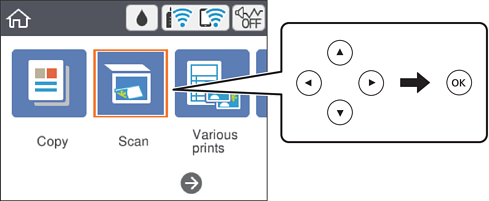
Selecteer Scannen op het startscherm.
Als u een item wilt selecteren, gebruikt u de knoppen


 en drukt u op de knop OK.
-
Selecteer Cloud.
-
Selecteer
 bovenaan het scherm en selecteer vervolgens een bestemming.
-
Stel op het tabblad Scannen items in, zoals de bestandsindeling waarin moet worden opgeslagen.
-
Zwart-wit/Kleur: selecteer of u wilt scannen in kleur of zwart-wit.
-
JPEG/PDF: selecteer de indeling waarin u de gescande afbeelding wilt opslaan.
-
-
Selecteer het tabblad Geavanceerde instellingen, controleer de instellingen, en breng zo nodig aanpassingen aan.
-
Selecteer het tabblad Scannen en druk vervolgens op de knop
 .
Opmerking:
.
Opmerking:De kleur, het formaat en de rand van de gescande afbeelding zijn niet exact hetzelfde als van het origineel.
