-
-
-
-
-
Netwerkservice en softwareinformatie
-
Toepassing voor het configureren van printerbewerkingen (Web Config)
-
Toepassing voor het scannen van documenten en afbeeldingen (Epson Scan 2)
-
Toepassing voor scannen vanaf een computer (Epson ScanSmart)
-
Toepassing voor snel en op een leuke manier afdrukken via een computer (Epson Photo+)
-
Toepassing voor het gemakkelijk bedienen van de printer vanaf een smart-apparaat (Epson Smart Panel)
-
Toepassing voor het bijwerken van software en firmware (Epson Software Updater)
-
-
-
Gekleurde streepvorming zichtbaar met een tussenafstand van ongeveer 2.5 cm
-
Onscherpe afdrukken, verticale strepen of verkeerde uitlijning
-
Vlekken op het papier bij automatisch dubbelzijdig afdrukken
-
Afbeeldingen of foto's worden afgedrukt met de verkeerde kleuren
-
Randen van de afbeelding vallen weg bij het randloos afdrukken
-
Op de gekopieerde afdruk verschijnen ongelijke kleuren, vegen, vlekken of rechte lijnen
-
Er verschijnt een webachtig patroon (ook wel "moiré" genoemd) op de gekopieerde afbeelding
-
De achterkant van het origineel is te zien op de gekopieerde afbeelding
Cartridges vervangen
Pas bij het sluiten van de scannereenheid op dat uw vingers niet klem komen te zitten. Anders kunt u zich verwonden.
Als u de cartridges vervangt tijdens het kopiëren, kunnen de originelen verschuiven. Druk op de knop  om het kopiëren te annuleren en vervang de originelen.
-
Voer een van de volgende handelingen uit.
Als u een item wilt selecteren, gebruikt u de knoppen


 en drukt u op de knop OK.
-
Wanneer u wordt gevraagd om inktpatronen te vervangenKijk welke cartridge moet worden vervangen en druk vervolgens op de knop OK. Bevestig het bericht en selecteer op het startscherm Ja, nu vervangen.
-
Wanneer u cartridges wilt vervangen voor ze leeg zijnSelecteer Onderhoud > Vervangen patronen op het startscherm.
-
-
Wanneer u de zwarte cartridge vervangt, moet u de nieuwe zwarte cartridge vier- of vijfmaal voorzichtig schudden voordat u de cartridge uit de verpakking haalt. Wanneer u de kleurencartridges wilt vervangen, haalt u de nieuwe cartridges uit de verpakking zonder eerst te schudden.
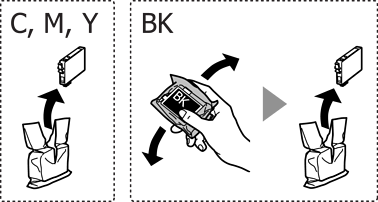 Belangrijk:
Schud inktpatronen niet nadat u de verpakking hebt geopend, omdat ze kunnen lekken.
-
Verwijder alleen de gele tape.
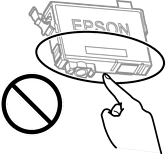
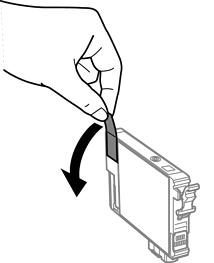 Belangrijk:
Raak de in de figuur getoonde onderdelen niet aan. Omdat dit de normale werking kan schaden.
-
Open de scannereenheid met de documentkap gesloten.
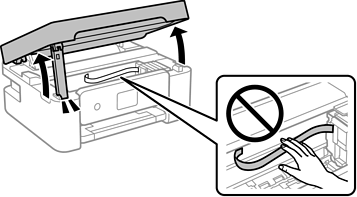
-
Druk op het lipje van de inktcartridge en trek dit naar boven. Trek er hard aan als u de inktcartridge niet kunt verwijderen.
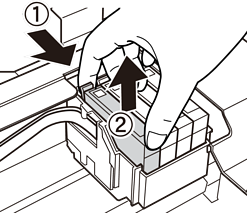
-
Plaats de nieuwe inktcartridge en druk deze stevig naar beneden.
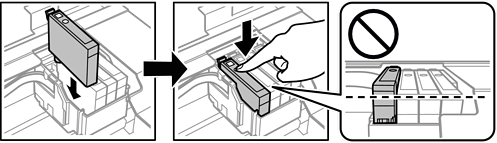
-
Sluit de scannereenheid.
De scannereenheid wordt om veiligheidsredenen in twee stappen gesloten.
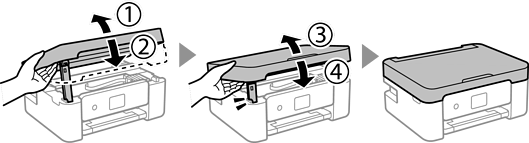 Opmerking:
De scannereenheid kan niet worden geopend vanuit de hieronder weergegeven positie. Sluit deze volledig voordat u deze opent.
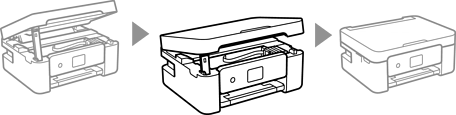
-
Druk op de knop
 .
.
Het laden van de inkt start.
Belangrijk:Schakel de printer niet uit terwijl de inkt wordt geladen. Als het laden van de inkt niet wordt voltooid, kunt u mogelijk niet afdrukken.
