-
-
-
-
-
Netwerkservice en softwareinformatie
-
Toepassing voor het configureren van printerbewerkingen (Web Config)
-
Toepassing voor het scannen van documenten en afbeeldingen (Epson Scan 2)
-
Toepassing voor scannen vanaf een computer (Epson ScanSmart)
-
Toepassing voor snel en op een leuke manier afdrukken via een computer (Epson Photo+)
-
Toepassing voor het gemakkelijk bedienen van de printer vanaf een smart-apparaat (Epson Smart Panel)
-
Toepassing voor het bijwerken van software en firmware (Epson Software Updater)
-
-
-
Gekleurde streepvorming zichtbaar met een tussenafstand van ongeveer 2.5 cm
-
Onscherpe afdrukken, verticale strepen of verkeerde uitlijning
-
Vlekken op het papier bij automatisch dubbelzijdig afdrukken
-
Afbeeldingen of foto's worden afgedrukt met de verkeerde kleuren
-
Randen van de afbeelding vallen weg bij het randloos afdrukken
-
Op de gekopieerde afdruk verschijnen ongelijke kleuren, vegen, vlekken of rechte lijnen
-
Er verschijnt een webachtig patroon (ook wel "moiré" genoemd) op de gekopieerde afbeelding
-
De achterkant van het origineel is te zien op de gekopieerde afbeelding
De printkop controleren en schoonmaken — Bedieningspaneel
-
Laad gewoon A4-papier in de printer.
-
Selecteer Onderhoud op het startscherm.
Als u een item wilt selecteren, gebruikt u de knoppen


 en drukt u op de knop OK.
-
Selecteer PrintkopControle spuitm..
-
Volg de instructies op het scherm om het testpatroon af te drukken.
-
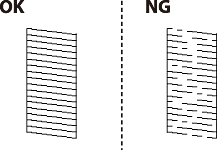
Bekijk het afgedrukte patroon goed. Als er stukken van lijnen of segmenten ontbreken, zoals weergegeven in het patroon "NG", kan de printkop verstopt zijn. Ga naar de volgende stap. Als u geen ontbrekende segmenten of onderbroken lijnen ziet, zoals in het volgende patroon "OK", zijn de spuitkanaaltjes niet verstopt. Selecteer
 om de spuitkanaaltjescontrole te sluiten.
-
Selecteer
 en volg vervolgens de instructies op het scherm om de printkop te reinigen.
-
Als het reinigen beëindigd is, drukt u het testpatroon van het kanaal opnieuw af. Herhaal het reinigen en afdrukken van het testpatroon tot alle lijnen geheel afgedrukt worden.
