-
-
-
-
-
Netwerkservice en softwareinformatie
-
Toepassing voor het configureren van printerbewerkingen (Web Config)
-
Toepassing voor het scannen van documenten en afbeeldingen (Epson Scan 2)
-
Toepassing voor scannen vanaf een computer (Epson ScanSmart)
-
Toepassing voor snel en op een leuke manier afdrukken via een computer (Epson Photo+)
-
Toepassing voor het gemakkelijk bedienen van de printer vanaf een smart-apparaat (Epson Smart Panel)
-
Toepassing voor het bijwerken van software en firmware (Epson Software Updater)
-
-
-
Gekleurde streepvorming zichtbaar met een tussenafstand van ongeveer 2.5 cm
-
Onscherpe afdrukken, verticale strepen of verkeerde uitlijning
-
Vlekken op het papier bij automatisch dubbelzijdig afdrukken
-
Afbeeldingen of foto's worden afgedrukt met de verkeerde kleuren
-
Randen van de afbeelding vallen weg bij het randloos afdrukken
-
Op de gekopieerde afdruk verschijnen ongelijke kleuren, vegen, vlekken of rechte lijnen
-
Er verschijnt een webachtig patroon (ook wel "moiré" genoemd) op de gekopieerde afbeelding
-
De achterkant van het origineel is te zien op de gekopieerde afbeelding
Een onderhoudsset vervangen
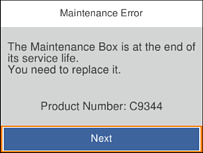
Tijdens sommige afdrukcycli kan een heel kleine hoeveelheid overtollige inkt in de onderhoudscassette worden verzameld. Om te voorkomen dat inkt uit de onderhoudscassette lekt, is de printer ontworpen om het afdrukken te stoppen wanneer de absorptiecapaciteit van de onderhoudscassette zijn limiet heeft bereikt. Of en hoe vaak dit nodig is, hangt af van het aantal pagina's dat u afdrukt, het soort materiaal waarop u afdrukt en het aantal reinigingsprocedures dat door het apparaat wordt uitgevoerd. Vervang de onderhoudscassette wanneer u hierom wordt gevraagd. Wanneer dit onderdeel moet worden vervangen, wordt u hierover geïnformeerd via de Epson Status Monitor, het lcd-scherm of de lampjes op het bedieningspaneel. Dat de cassette moet worden vervangen, wil niet zeggen dat uw printer niet meer volgens de specificaties functioneert. De kosten voor deze vervanging vallen niet onder de garantie van Epson. Dit onderdeel kan door de gebruiker worden vervangen.
-
Als de onderhoudsset vol is, kunt u niet afdrukken en kunt u de printkop niet reinigen totdat de set is vervangen. Dit om het lekken van inkt te voorkomen. U kunt echter bewerkingen uitvoeren die geen inkt gebruiken, zoals scannen.
-
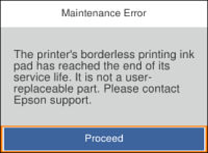
Als het volgende scherm wordt getoond kan het onderdeel niet door gebruikers worden vervangen. Neem contact op met de klantenservice van Epson.
-
Haal de vervangende onderhoudsset uit de verpakking.
Belangrijk:Raak de groene chip aan de zijkant van de onderhoudscassette niet aan. Omdat dit de normale werking kan schaden.
Opmerking:Bij een nieuwe onderhoudsset wordt er een doorzichtige zak geleverd.
-
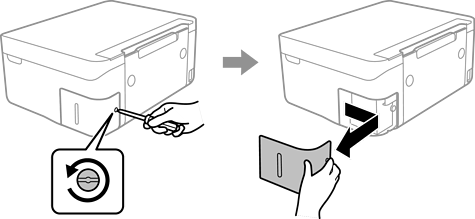
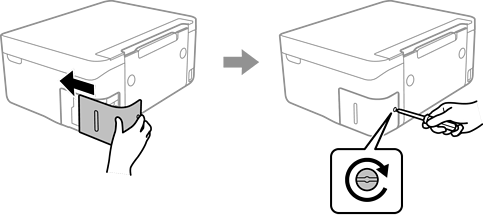
Draai de schroef los met de platte schroevendraaier en verwijder de afdekking.
-
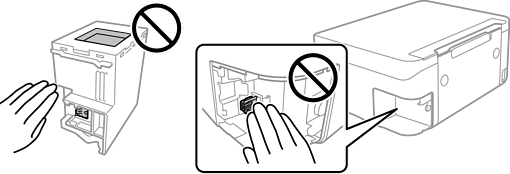
Verwijder de gebruikte onderhoudsset uit de printer.
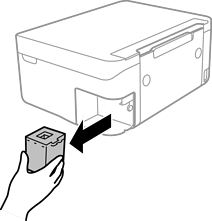 Belangrijk:
Raak de in de figuur getoonde onderdelen niet aan. Als u dit wel doet, kan de normale werking worden gehinderd en kunt u inktvlekken krijgen.
-
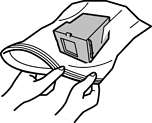
Doe de gebruikte onderhoudsset in de doorzichtige zak die bij de nieuwe onderhoudsset werd geleverd, en verzegel deze.
-
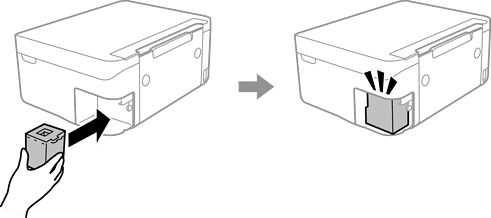
Duw de nieuwe onderhoudsset helemaal in de printer. Zorg ervoor dat u de set in de juiste richting plaatst.
-
Plaats de afdekking terug.
-
Controleer het bericht en druk vervolgens op de knop OK.
