-
-
-
-
-
Netwerkservice en softwareinformatie
-
Toepassing voor het configureren van printerbewerkingen (Web Config)
-
Toepassing voor het scannen van documenten en afbeeldingen (Epson Scan 2)
-
Toepassing voor scannen vanaf een computer (Epson ScanSmart)
-
Toepassing voor snel en op een leuke manier afdrukken via een computer (Epson Photo+)
-
Toepassing voor het gemakkelijk bedienen van de printer vanaf een smart-apparaat (Epson Smart Panel)
-
Toepassing voor het bijwerken van software en firmware (Epson Software Updater)
-
-
-
Gekleurde streepvorming zichtbaar met een tussenafstand van ongeveer 2.5 cm
-
Onscherpe afdrukken, verticale strepen of verkeerde uitlijning
-
Vlekken op het papier bij automatisch dubbelzijdig afdrukken
-
Afbeeldingen of foto's worden afgedrukt met de verkeerde kleuren
-
Randen van de afbeelding vallen weg bij het randloos afdrukken
-
Op de gekopieerde afdruk verschijnen ongelijke kleuren, vegen, vlekken of rechte lijnen
-
Er verschijnt een webachtig patroon (ook wel "moiré" genoemd) op de gekopieerde afbeelding
-
De achterkant van het origineel is te zien op de gekopieerde afbeelding
Uitleg bij het startscherm
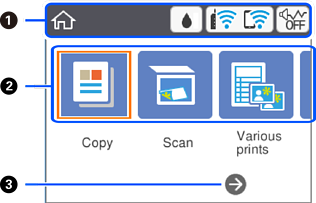
|
|
Hierop worden items aangegeven die voor de printer als pictogram zijn ingesteld. Druk op de knoppen |
|
|
|
Geeft elk menu weer. |
|
|
Kopiëren |
Hiermee kunt u een document kopiëren. |
|
|
Scannen |
Hiermee kunt u een document of foto scannen. |
|
|
Verschillende afdrukken |
Hiermee hebt u toegang tot verschillende afdrukfuncties, zoals het kopiëren in diverse lay-outs en het afdrukken van gelinieerd papier of kalenders. |
|
|
Instel. |
Hiermee kunt u instellingen configureren die zijn gerelateerd aan onderhoud, en printer- en netwerkinstellingen. |
|
|
Onderhoud |
Hiermee geeft u de menu's weer die worden aanbevolen om de kwaliteit van uw afdrukken te verbeteren, zoals het ontstoppen van de spuitmondjes door een controlepatroon van de spuitmondjes af te drukken en een kopreiniging uit te voeren en het verbeteren van vervaging of strepen op uw afdrukken door de printkop uit te lijnen. |
|
|
Smartphone verbinden |
Hiermee kunt u de printer zonder een draadloze router rechtstreeks verbinden met een smart device. |
|
|
|
U kunt naar rechts bladeren door op de knop |
|


 om het pictogram te selecteren en druk op de knop
