-
-
-
Verbinding Wi-Fi Direct (Eenvoudig Toegangspunt) verbreken vanaf het bedieningspaneel
-
-
-
Afdrukken vanuit het menu Foto's afdrukken op het bedieningspaneel
-
Afdrukken vanuit het menu Verschillende afdrukken op het bedieningspaneel
-
-
-
Netwerkservice en softwareinformatie
-
Toepassing voor het configureren van printerbewerkingen (Web Config)
-
Toepassing voor het scannen van documenten en afbeeldingen (Epson Scan 2)
-
Toepassing voor scannen vanaf een computer (Epson ScanSmart)
-
Toepassing voor snel en op een leuke manier afdrukken via een computer (Epson Photo+)
-
Toepassing voor het gemakkelijk bedienen van de printer vanaf een smart-apparaat (Epson Smart Panel)
-
Toepassing voor het scannen en overdragen van afbeeldingen (Easy Photo Scan)
-
Toepassing voor het bijwerken van software en firmware (Epson Software Updater)
-
Toepassing voor configuratie van een apparaat in een netwerk (EpsonNet Config)
-
-
-
-
Gekleurde streepvorming zichtbaar met een tussenafstand van ongeveer 3.3 cm
-
Onscherpe afdrukken, verticale strepen of verkeerde uitlijning
-
Vlekken op het papier bij automatisch dubbelzijdig afdrukken
-
Afbeeldingen of foto's worden afgedrukt met de verkeerde kleuren
-
Randen van de afbeelding vallen weg bij het randloos afdrukken
-
Op de gekopieerde afdruk verschijnen ongelijke kleuren, vegen, vlekken of rechte lijnen
-
Er verschijnt een webachtig patroon (ook wel "moiré" genoemd) op de gekopieerde afbeelding
-
De achterkant van het origineel is te zien op de gekopieerde afbeelding
Wi-Fi-instellingen uitvoeren door het invoeren van de SSID en het wachtwoord
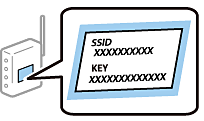
U kunt een Wi-Fi-netwerk opstarten door de informatie die nodig is voor de verbinding met een draadloze router in te voeren via het bedieningspaneel. Om dit in te stellen met behulp van deze methode, hebt u de SSID en het wachtwoord van de draadloze router nodig.
Als u een draadloze router met de standaardinstellingen gebruikt, gebruikt u de SSID en het wachtwoord die op het label vermeld staan. Als u de SSID en het wachtwoord niet weet, zie dan de informatie die bij de draadloze router is geleverd.
-
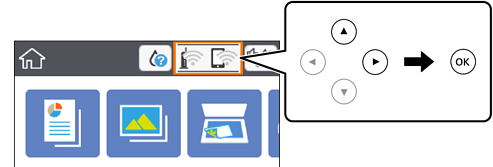
Selecteer
 op het startscherm.
Als u een item wilt selecteren, verplaatst u de focus naar het item met de knoppen


 en drukt u op de knop OK.
-
Selecteer Wi-Fi (aanbevolen).
-
Druk op de OK knop.
Als de netwerkverbinding al is ingesteld, worden de verbindingsdetails weergegeven. Selecteer Instellingen wijzigen om de instellingen te wijzigen.
-
Selecteer Wizard Wi-Fi instellen.
-
Selecteer de SSID van de draadloze router.
Opmerking:-
Als de SSID waarmee u verbinding wilt maken, niet wordt weergegeven op het bedieningspaneel van de printer, drukt u op de knop
 om de lijst te vernieuwen. Als de SSID nog steeds niet wordt weergegeven, tikt u op de knop
  en voert u de SSID rechtstreeks in.
-
Als u de netwerknaam (SSID) niet weet, controleer dan of deze vermeld staat op het label van het toegangspunt. Als u de draadloze router gebruikt met zijn standaardinstellingen, gebruikt u de SSID die op het label staat. Als u geen informatie kunt vinden, zie dan de informatie die bij de draadloze router is geleverd.
-
-
Druk op de knop OK en voer het wachtwoord in.
Opmerking:-
Het wachtwoord is gevoelig voor hoofdletters.
-
Als u het wachtwoord niet weet, controleer dan of deze vermeld staat op het label van het toegangspunt. Op het wachtwoord kan het volgende geschreven staan: "Network Key", "Wireless Password" enz. Als u de draadloze router gebruikt met zijn standaardinstellingen, gebruikt u het wachtwoord dat op het label staat.
-
-
Als u klaar bent, selecteert u OK.
-
Controleer de instellingen en selecteer vervolgens Start installatie.
-
Selecteer Negeren om de bewerking te voltooien.
Opmerking:Als u geen verbinding kunt maken, laadt u normaal papier van A4-formaat en selecteert u Controlerapport afdrukken om een netwerkverbindingsrapport af te drukken.
-
Druk op de
 knop.
knop.
