-
-
-
Verbinding Wi-Fi Direct (Eenvoudig Toegangspunt) verbreken vanaf het bedieningspaneel
-
-
-
Afdrukken vanuit het menu Foto's afdrukken op het bedieningspaneel
-
Afdrukken vanuit het menu Verschillende afdrukken op het bedieningspaneel
-
-
-
Netwerkservice en softwareinformatie
-
Toepassing voor het configureren van printerbewerkingen (Web Config)
-
Toepassing voor het scannen van documenten en afbeeldingen (Epson Scan 2)
-
Toepassing voor scannen vanaf een computer (Epson ScanSmart)
-
Toepassing voor snel en op een leuke manier afdrukken via een computer (Epson Photo+)
-
Toepassing voor het gemakkelijk bedienen van de printer vanaf een smart-apparaat (Epson Smart Panel)
-
Toepassing voor het scannen en overdragen van afbeeldingen (Easy Photo Scan)
-
Toepassing voor het bijwerken van software en firmware (Epson Software Updater)
-
Toepassing voor configuratie van een apparaat in een netwerk (EpsonNet Config)
-
-
-
-
Gekleurde streepvorming zichtbaar met een tussenafstand van ongeveer 3.3 cm
-
Onscherpe afdrukken, verticale strepen of verkeerde uitlijning
-
Vlekken op het papier bij automatisch dubbelzijdig afdrukken
-
Afbeeldingen of foto's worden afgedrukt met de verkeerde kleuren
-
Randen van de afbeelding vallen weg bij het randloos afdrukken
-
Op de gekopieerde afdruk verschijnen ongelijke kleuren, vegen, vlekken of rechte lijnen
-
Er verschijnt een webachtig patroon (ook wel "moiré" genoemd) op de gekopieerde afbeelding
-
De achterkant van het origineel is te zien op de gekopieerde afbeelding
Papier in de Papiercassette laden
-
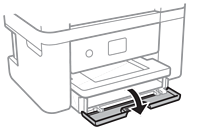
Open het voorpaneel (tot de klik).
-
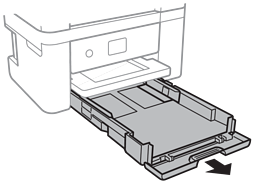
Controleer of de printer niet in werking is en schuif dan de papiercassette naar buiten.
 Belangrijk:
De papiercassette kan niet worden verwijderd.
-
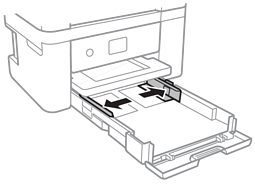
Zet de geleiders op de ruimste positie.
-
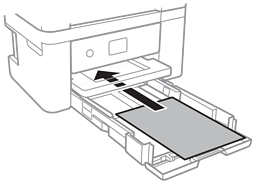
Laad papier met de afdrukzijde naar beneden tot dit de achterzijde van de papiercassette raakt.
 Belangrijk:
Laad niet meer dan het maximale aantal pagina's voor het specifieke papiertype.
-
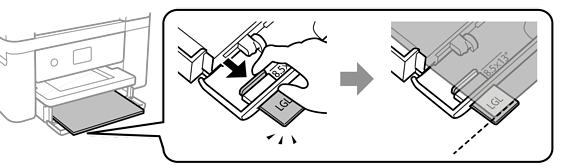
8,5×13 inchLaad papier met behulp van de lijn.

-
LegalTrek de geleiding voor Legal-papier naar buiten en laad papier met behulp van de lijn.
-
-
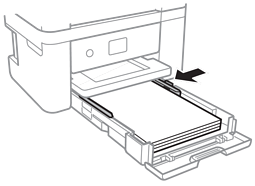
Schuif de geleiders tegen de randen van het papier aan.
-
Plaats de papiercassette voorzichtig.
-
Stel op het bedieningspaneel het papierformaat en -type in voor het papier dat u in de papiercassette hebt geladen. Als het formaat van uw papier niet wordt weergegeven, selecteert u Gebruikergedef..
Als u een item wilt selecteren, verplaatst u de focus naar het item met de knoppen


 en drukt u op de knop OK.
Opmerking:
en drukt u op de knop OK.
Opmerking:-
Selecteer Instel. > Printerinstellingen > Papierbroninstelling > Papierinstelling om het instellingenscherm met papierformaat en -type weer te geven.
-
Selecteer voor briefhoofdpapier Briefhoofd als het papiertype.
-
Als u afdrukt op briefhoofdpapier dat smaller is dan de instelling in de printerdriver, kan buiten de randen van het papier worden afgedrukt. Hierdoor kunnen er inktvlekken op de afdrukken komen en kan zich inkt ophopen in de printer. Selecteer de juiste papiergrootte.
-
Dubbelzijdig en randloos afdrukken zijn niet beschikbaar met briefhoofdpapier. De afdruksnelheid kan ook afnemen.
-
-
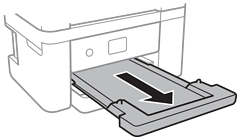
Schuif de uitvoerlade uit.