-
-
-
Verbinding Wi-Fi Direct (Eenvoudig Toegangspunt) verbreken vanaf het bedieningspaneel
-
-
-
Afdrukken vanuit het menu Foto's afdrukken op het bedieningspaneel
-
Afdrukken vanuit het menu Verschillende afdrukken op het bedieningspaneel
-
-
-
Netwerkservice en softwareinformatie
-
Toepassing voor het configureren van printerbewerkingen (Web Config)
-
Toepassing voor het scannen van documenten en afbeeldingen (Epson Scan 2)
-
Toepassing voor scannen vanaf een computer (Epson ScanSmart)
-
Toepassing voor snel en op een leuke manier afdrukken via een computer (Epson Photo+)
-
Toepassing voor het gemakkelijk bedienen van de printer vanaf een smart-apparaat (Epson Smart Panel)
-
Toepassing voor het scannen en overdragen van afbeeldingen (Easy Photo Scan)
-
Toepassing voor het bijwerken van software en firmware (Epson Software Updater)
-
Toepassing voor configuratie van een apparaat in een netwerk (EpsonNet Config)
-
-
-
-
Gekleurde streepvorming zichtbaar met een tussenafstand van ongeveer 3.3 cm
-
Onscherpe afdrukken, verticale strepen of verkeerde uitlijning
-
Vlekken op het papier bij automatisch dubbelzijdig afdrukken
-
Afbeeldingen of foto's worden afgedrukt met de verkeerde kleuren
-
Randen van de afbeelding vallen weg bij het randloos afdrukken
-
Op de gekopieerde afdruk verschijnen ongelijke kleuren, vegen, vlekken of rechte lijnen
-
Er verschijnt een webachtig patroon (ook wel "moiré" genoemd) op de gekopieerde afbeelding
-
De achterkant van het origineel is te zien op de gekopieerde afbeelding
Handleiding bij het scherm Select Photo (Foto selecteren)
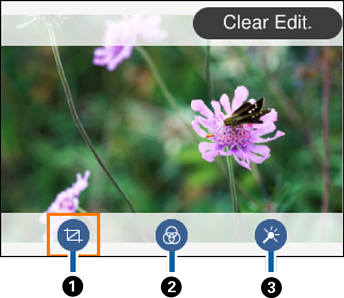
U kunt de foto bijsnijden of roteren of kleurcorrectie toepassen. Schakel tussen Correctie uit en Correctie aan met de knop  . Wanneer Correctie aan wordt geselecteerd, wordt de aangepaste kleurcorrectie weergegeven in het scherm Bewerk. Wanneer Correctie uit wordt geselecteerd, blijft de kleurcorrectie onzichtbaar, maar wordt de correctie toegepast op de afdruk.
|
|
Hiermee past u het bijsnijdgebied aan. U kunt het kader verplaatsen naar het gedeelte dat u wilt bijsnijden met de knoppen |
|
|
|
Drukt af in sepia of zwart-wit. |
|
|
|
Hiermee past u kleurcorrectie toe. U kunt het correctieniveau voor bepaalde items instellen met de knoppen + en -. |
|


 of het formaat van het kader wijzigen met de knoppen - en +. U kunt het kader ook roteren met de knop

