-
-
-
Verbinding Wi-Fi Direct (Eenvoudig Toegangspunt) verbreken vanaf het bedieningspaneel
-
-
-
Afdrukken vanuit het menu Foto's afdrukken op het bedieningspaneel
-
Afdrukken vanuit het menu Verschillende afdrukken op het bedieningspaneel
-
-
-
Netwerkservice en softwareinformatie
-
Toepassing voor het configureren van printerbewerkingen (Web Config)
-
Toepassing voor het scannen van documenten en afbeeldingen (Epson Scan 2)
-
Toepassing voor scannen vanaf een computer (Epson ScanSmart)
-
Toepassing voor snel en op een leuke manier afdrukken via een computer (Epson Photo+)
-
Toepassing voor het gemakkelijk bedienen van de printer vanaf een smart-apparaat (Epson Smart Panel)
-
Toepassing voor het scannen en overdragen van afbeeldingen (Easy Photo Scan)
-
Toepassing voor het bijwerken van software en firmware (Epson Software Updater)
-
Toepassing voor configuratie van een apparaat in een netwerk (EpsonNet Config)
-
-
-
-
Gekleurde streepvorming zichtbaar met een tussenafstand van ongeveer 3.3 cm
-
Onscherpe afdrukken, verticale strepen of verkeerde uitlijning
-
Vlekken op het papier bij automatisch dubbelzijdig afdrukken
-
Afbeeldingen of foto's worden afgedrukt met de verkeerde kleuren
-
Randen van de afbeelding vallen weg bij het randloos afdrukken
-
Op de gekopieerde afdruk verschijnen ongelijke kleuren, vegen, vlekken of rechte lijnen
-
Er verschijnt een webachtig patroon (ook wel "moiré" genoemd) op de gekopieerde afbeelding
-
De achterkant van het origineel is te zien op de gekopieerde afbeelding
Tekens invoeren
Wanneer u bijvoorbeeld netwerkinstellingen configureert, kunt u tekens en symbolen invoeren via het schermtoetsenbord.
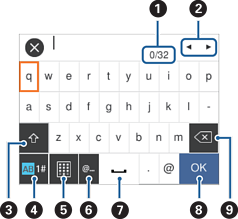
Beschikbare pictogrammen variëren naargelang de instelling.
|
|
Geeft het aantal tekens weer. |
|
|
Verplaatst de cursor naar de invoerpositie. |
|
|
Hiermee schakelt u tussen hoofdletters en kleine letters, of cijfers en symbolen. U kunt ook schakelen met de knop |
|
|
Hiermee schakelt u tussen tekentypes. U kunt alfanumerieke tekens en symbolen gebruiken. U kunt ook schakelen met de knop |
|
|
Hiermee wijzigt u de indeling van het toetsenbord. |
|
|
Hiermee voert u veelgebruikte e-maildomeinadressen of URL's in door het item te selecteren. |
|
|
Hiermee typt u een spatie. |
|
|
Hiermee voert u een teken in. |
|
|
Hiermee wist u het teken links van de cursor. |


 .
.


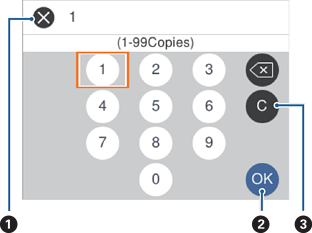
Wanneer u bijvoorbeeld het aantal exemplaren wilt opgeven, kunt u getallen invoeren met het schermtoetsenblok.
Met het schermtoetsenblok kunt u eenvoudiger grotere getallen invoeren. Gebruik voor kleinere getallen de knoppen +/-.
|
|
Hiermee annuleert u het invoeren en sluit u het schermtoetsenblok. |
|
|
Hiermee bevestigt u het ingevoerde getal en sluit u het schermtoetsenblok. |
|
|
Hiermee verwijdert u het ingevoerde getal. |