-
-
-
Întreruperea conexiunii Wi-Fi Direct (AP simplu) de la panoul de control
-
-
-
Imprimarea din meniul Imprimare fotografii de la panoul de control
-
Imprimarea din meniul Diverse materiale imprimate de la panoul de control
-
-
-
Informaţii despre serviciul de reţea şi despre software
-
Aplicație pentru configurarea operațiilor imprimantei (Web Config)
-
Aplicație pentru scanarea documentelor și imaginilor (Epson Scan 2)
-
Aplicație pentru configurarea operațiilor de scanare de la panoul de control (Epson Event Manager)
-
Aplicație pentru tipărirea rapidă și distractivă de pe un computer (Epson Photo+)
-
Aplicație pentru scanarea și transferul imaginilor (Easy Photo Scan)
-
Aplicație pentru actualizare software și firmware (Epson Software Updater)
-
Aplicație pentru configurarea dispozitivului într-o rețea (EpsonNet Config)
-
Actualizarea programului firmware al imprimantei de la panoul de control
-
-
-
Probleme cu privire la alimentarea cu energie şi panoul de control
-
-
Apar urme de uzură din cauza frecării pe hârtie sau lipsesc culori
-
Imaginile sau fotografiile sunt imprimate în culori neaşteptate
-
Marginile imaginii sunt tăiate în timpul tipăririi fără margini
-
Poziţia, formatul sau marginile materialului tipărit sunt incorecte
-
Culori neuniforme, pete, puncte sau linii drepte apar în imaginea copiată
-
Pe imaginea copiată apare o imagine de pe verso-ul originalului
-
Efectuarea setărilor Wi-Fi prin Push Button Setup (WPS)
Puteți configura automat o rețea Wi-Fi prin apăsarea unui buton pe routerul wireless. Dacă sunt îndeplinite următoarele condiții, puteți efectua configurarea utilizând această metodă.
-
Routerul wireless este compatibil cu WPS (Configurare protejată Wi-Fi).
-
Conexiunea Wi-Fi curentă a fost stabilită prin apăsarea unui buton pe routerul wireless.
-
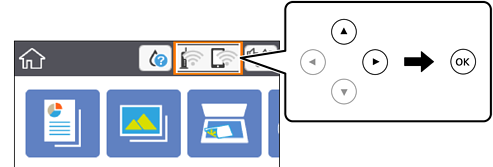
Selectați
 pe ecranul de pornire.
Pentru a selecta un element, mutați focalizarea pe element utilizând butoanele


 și apăsați pe butonul OK.
-
Selectați Wi-Fi (Recom.).
-
Apăsați butonul OK.
În cazul în care conexiunea la rețea este deja configurată, sunt afișate detaliile conexiunii. Selectați Modificaţi setările pentru a modifica setările.
-
Selectați Configurare cu buton fizic (WPS).
-
Țineți apăsat butonul [WPS] de pe routerul wireless, până când indicatorul luminos de securitate luminează intermitent.
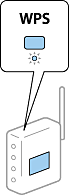
Dacă nu știți unde este butonul [WPS] sau nu există butoane pe routerul wireless, consultați documentația furnizată cu routerul wireless pentru detalii.
-
Apăsați butonul OK pe imprimantă.
-
Închideți ecranul.
Ecranul se va închide automat, după o anumită perioadă de timp.
Notă:În caz de întrerupere a conexiunii, reporniți routerul wireless, apropiați-l de imprimantă și încercați din nou. Dacă problema nu poate fi remediată, tipăriți un raport de conexiune la rețea și verificați soluția.
-
Apăsați butonul
 .
.
