-
-
-
Windows-da printer drayveridan chop qilish
-
Sahifalarni to‘g‘ri tartibda chop qilish va taxlash (Teskari tartibda chop qilish)
-
Kichiklashtirilgan yoki kattalashtirilgan hujjatni chop qilish
-
Kattalashtirish uchun bitta tasvirni bir nechta varaqqa chop qilish (Poster yaratish)
-
Rangli universal chop qilish funksiyasidan foydalangan holda chop qilish
-
Boshqaruv panelidagi Fotolarni chop qilish menyudan chop qilish
-
-
Siyoh kartrijlari va boshqa sarf materiallarini almashtirish
-
Printerga texnik xizmat ko'rsatish
-
Tarmoq xizmati va dasturiy ta'minot haqida ma'lumot
-
Hujjatlar va tasvirlarni skanerlash uchun ilova (Epson Scan 2)
-
Boshqaruv panelidan skanerlash ishlarini o‘zgartirish uchun ilova (Epson Event Manager)
-
Kompyuterdan tez va qiziqarli chop qilish uchun ilova (Epson Photo+)
-
Smart qurilmadan printerni osongina boshqarish uchun ilova (Epson Smart Panel)
-
Rasmlarni skaner qilish va o‘tkazish uchun ilova (Easy Photo Scan)
-
Dasturiy ta’minot va mikrodasturni yangilash uchun ilova (Epson Software Updater)
-
Tarmoqdagi qurilmani sozlash uchun dasturiy ta’minot (EpsonNet Config)
-
Boshqaruv panelidan foydalanib printer mikrodasturini yangilash
-
-
-
Chop qilishdagi chaplanish, vertikal chiziqlar yoki notengliklar
-
Hoshiyasiz chop qilish vaqtida tasvirlarning qirralari qirqib tashlanayapti
-
Chop qilingan materialning holati, o'lchamlari yoki hoshiyalari noto'g'ri
-
Ko'chirlgan tasvirda notekis ranglar, dog'lar, nuqtalar yoki to'g'ri chiziqlar paydo bo'layapti
-
Nusxa olingan tasvirda Muar (To'r) namunalari paydo bo'layapti
-
Asl nusxaning orqa tarafi tasviri nusxa ko'chirilgan tasvirda ko'rinayapti
Epson iPrint yordamida chop qilish
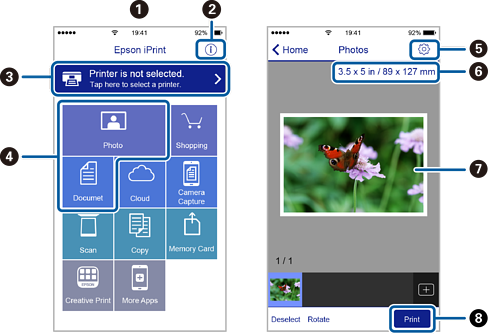
Smart qurilmangizda Epson iPrint-ni ishga tushiring va bosh ekranda o'zingiz foydalanmoqchi bo'lgan elementni tanlang.
Quyidagi ekranlar avvaldan xabardor qilmasdan turib o'zgartirilishi mumkin. Mahsulotga bog'liq ravishda kontentlar farq qilishi mumkin.
|
|
Dastur ishga tushirilganda namoyish qilinadigan bosh ekran. |
|
|
Printerni qanday o'rnatish to'g'risidagi ma'lumotlar va ko'p beriladigan savollarni (FAQ) namoyish qiladi. |
|
|
Printerni tanlashingiz va printer parametrlarini o'rnatishingiz mumkin bo'lgan ekranni namoyish qiladi. Printerni tanlaganingizdan keyin keyingi safar uni tanlashingiz shart emas. |
|
|
Fotosuratlar va hujjatlar kabi chop qilmoqchi bo'lgan narsangizni tanlang. |
|
|
Qog'oz o'lchami va qog'oz turi kabi chop qilish parametrlarini o'rnayish oynasini namoyish qiladi. |
|
|
Qog'oz o'lchamini ko'rsatadi. U tugma sifatida ko'rsatilganda, printerda ayni paytda o'rnatilgan qog'oz parametrlarini ko'rsatish uchun uni bosing. |
|
|
O'zingiz tanlagan fotosuratlar va hujjatlarni namoyish qiladi. |
|
|
Chop qilishni boshlaydi. |


iPhone asosida ishlovchi iPad, iPod touch va iOS qurilmasida Epson iPrintdan foydalanib hujjat menyusini chop qilish uchun iTunesdagi faylni almashish funksiyasidan foydalangan holda chop qilmoqchi bo'lgan hujjatni o'tkazgandan keyin ishga tushiring.