-
-
-
Windows-da printer drayveridan chop qilish
-
Sahifalarni to‘g‘ri tartibda chop qilish va taxlash (Teskari tartibda chop qilish)
-
Kichiklashtirilgan yoki kattalashtirilgan hujjatni chop qilish
-
Kattalashtirish uchun bitta tasvirni bir nechta varaqqa chop qilish (Poster yaratish)
-
Rangli universal chop qilish funksiyasidan foydalangan holda chop qilish
-
Boshqaruv panelidagi Fotolarni chop qilish menyudan chop qilish
-
-
Siyoh kartrijlari va boshqa sarf materiallarini almashtirish
-
Printerga texnik xizmat ko'rsatish
-
Tarmoq xizmati va dasturiy ta'minot haqida ma'lumot
-
Hujjatlar va tasvirlarni skanerlash uchun ilova (Epson Scan 2)
-
Boshqaruv panelidan skanerlash ishlarini o‘zgartirish uchun ilova (Epson Event Manager)
-
Kompyuterdan tez va qiziqarli chop qilish uchun ilova (Epson Photo+)
-
Smart qurilmadan printerni osongina boshqarish uchun ilova (Epson Smart Panel)
-
Rasmlarni skaner qilish va o‘tkazish uchun ilova (Easy Photo Scan)
-
Dasturiy ta’minot va mikrodasturni yangilash uchun ilova (Epson Software Updater)
-
Tarmoqdagi qurilmani sozlash uchun dasturiy ta’minot (EpsonNet Config)
-
Boshqaruv panelidan foydalanib printer mikrodasturini yangilash
-
-
-
Chop qilishdagi chaplanish, vertikal chiziqlar yoki notengliklar
-
Hoshiyasiz chop qilish vaqtida tasvirlarning qirralari qirqib tashlanayapti
-
Chop qilingan materialning holati, o'lchamlari yoki hoshiyalari noto'g'ri
-
Ko'chirlgan tasvirda notekis ranglar, dog'lar, nuqtalar yoki to'g'ri chiziqlar paydo bo'layapti
-
Nusxa olingan tasvirda Muar (To'r) namunalari paydo bo'layapti
-
Asl nusxaning orqa tarafi tasviri nusxa ko'chirilgan tasvirda ko'rinayapti
Rasm chop qilish uchun tayanch amallar
-
Printerga qog'oz soling.
-
Xotira kartasini printerdagi xotira kartasi slotiga soling.
-
Rasmlarni yuklash yakunlangani haqidagi xabar ko‘rsatilgandan so‘ng OK tugmasini bosing.
-
Boshqaruv panelidagi Fotolarni chop qilish bandini tanlang.
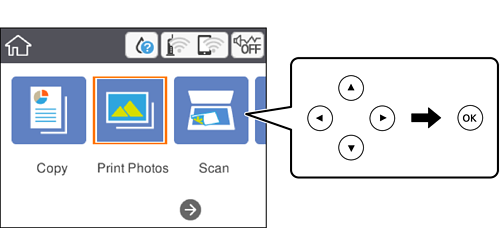
Bandni tanlash uchun,


 tugmalaridan foydalangan holda kursorni ushbu bandga tushiring va so‘ngra OK tugmasini bosing.
-
Chop etish-ni tanlang.
-
Rasmni tanlash ekranida chop qilmoqchi bo‘lgan rasmni tanlang.
Eslatma:Foto menyusini tanlash bandini ko‘rsatish uchun ekranning yuqori o‘ng tarafiagi
 tugmasini tanlang. Agar Ko‘rib chiqish bandidan foydalangan holda sanani ko‘rsatgan bo‘lsangiz, faqat ko‘rsatilgan kundagi rasmlar ko‘rinadi.
-
- yoki + tugmasidan chop qilishlar sonini tanlang.
Bittadan ko‘proq rasmni chop qilganda
yoki tugmasidan foydalanib rasmlarni namoyish qiling va keyin chop qilishlar sonini o‘rnating.
-
Qog‘oz va chop etish sozlamalarini qo‘yish uchun Chop qilish sozlamalari bandini tanlang.
-
tugmasini bosing.
-
Zarurat bo‘lsa, fotosuratlarni tahrirlash uchun
 tugmasini bosing.
-
Chiqarish lotogini tashqariga suring.
-
Nusxalar sonini kiriting va so‘ngra
 tugmasini bosing.
-
Chop etish yakunlanganligini tasdiqlang va so‘ngra Yopish bandini tanlang.
Agar siz chop qilish davomida yo‘l tushib qolish, kutilmagan ranglar yoki chaplanib ketgan rasmlar kabi sifat muammolariga duch kelsangiz, uni bartaraf qilish uchun Nosozliklarni tuzatish bandini tanlang.
