-
-
-
Windows-da printer drayveridan chop qilish
-
Sahifalarni to‘g‘ri tartibda chop qilish va taxlash (Teskari tartibda chop qilish)
-
Kichiklashtirilgan yoki kattalashtirilgan hujjatni chop qilish
-
Kattalashtirish uchun bitta tasvirni bir nechta varaqqa chop qilish (Poster yaratish)
-
Rangli universal chop qilish funksiyasidan foydalangan holda chop qilish
-
Boshqaruv panelidagi Fotolarni chop qilish menyudan chop qilish
-
-
Siyoh kartrijlari va boshqa sarf materiallarini almashtirish
-
Printerga texnik xizmat ko'rsatish
-
Tarmoq xizmati va dasturiy ta'minot haqida ma'lumot
-
Hujjatlar va tasvirlarni skanerlash uchun ilova (Epson Scan 2)
-
Boshqaruv panelidan skanerlash ishlarini o‘zgartirish uchun ilova (Epson Event Manager)
-
Kompyuterdan tez va qiziqarli chop qilish uchun ilova (Epson Photo+)
-
Smart qurilmadan printerni osongina boshqarish uchun ilova (Epson Smart Panel)
-
Rasmlarni skaner qilish va o‘tkazish uchun ilova (Easy Photo Scan)
-
Dasturiy ta’minot va mikrodasturni yangilash uchun ilova (Epson Software Updater)
-
Tarmoqdagi qurilmani sozlash uchun dasturiy ta’minot (EpsonNet Config)
-
Boshqaruv panelidan foydalanib printer mikrodasturini yangilash
-
-
-
Chop qilishdagi chaplanish, vertikal chiziqlar yoki notengliklar
-
Hoshiyasiz chop qilish vaqtida tasvirlarning qirralari qirqib tashlanayapti
-
Chop qilingan materialning holati, o'lchamlari yoki hoshiyalari noto'g'ri
-
Ko'chirlgan tasvirda notekis ranglar, dog'lar, nuqtalar yoki to'g'ri chiziqlar paydo bo'layapti
-
Nusxa olingan tasvirda Muar (To'r) namunalari paydo bo'layapti
-
Asl nusxaning orqa tarafi tasviri nusxa ko'chirilgan tasvirda ko'rinayapti
Wi-Fi Direct (Oddiy KN) ulanish parametrlarini sozlash
Bu usul sizga printerni simsiz routersiz qurilmalarga ulash imkonini beradi. Printer simsiz ruter vazifasini bajaradi.
-
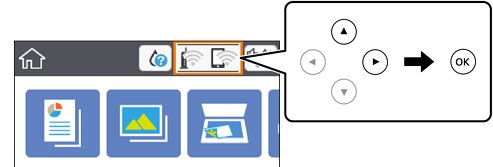
Bosh ekranda
 -ni tanlang.
Bandni tanlash uchun,


 tugmalaridan foydalangan holda kursorni ushbu bandga tushiring va so‘ngra OK tugmasini bosing.
-
Wi-Fi Direct-ni tanlang.
-
OK tugmasini bosing.
Wi-Fi Direct (Oddiy KN) sozlamalarini o‘rnatgan bo‘lsangiz, batafsil ulanish ma’lumoti ko‘rsatiladi. 5-qadamga o‘ting.
-
Sozlamalarni o‘rnatishni boshlash uchun OK tugmasini bosing.
-
Printerning boshqaruv panelida namoyish qilingan SSID va parolni tekshiring.
Ulanish uchun kompyuterning tarmoqqa ulanish ekranida yoki smart qurilmaning Wi-Fi ekranida printerning boshqaruv panelida aks ettirilgan SSID nomini tanlang.
-
Printer boshqaruv panelida namoyish qilingan parolni kompyuter yoki smart qurilmada kiriting.
Eslatma:Wi-Fi Direct xususiyatini yoqqaningizda sukut bo‘yicha tarmoq sozlamalarini qayta tiklamaguningizcha va Wi-Fi Direct xususiyatini o‘chirmaguningizcha u yoqilgan holda qoladi.
-
Aloqa o‘rnatilganidan keyin, printerning boshqaruv panelida Tushunarli tugmasiga tegining.
-
 tugmasini bosing.
