
Prije upotrebe pisača
Nazivi dijelova
Postavljanje pisača
Postavljanje tableta
Osnovne radnje
Čišćenje
Rješavanje problema
Dodatak
Gore > Postavljanje tableta > Tableti koji se mogu montirati na pisač
Tableti koji se mogu montirati na pisač
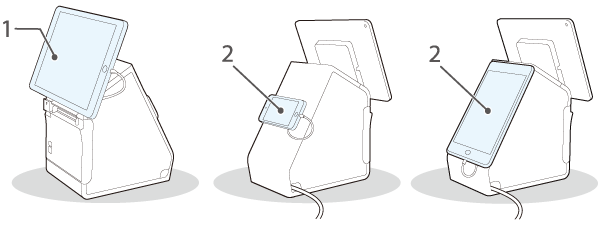
Svoj tablet možete montirati na pisač tako da tablet služi kao ugrađeni zaslon.
1: Prednji tablet
2: Stražnji zaslon
 OPREZ:
Ako tablet postavite vertikalno kao prednji tablet, priključak tableta možda će biti okrenut prema dolje. U tom slučaju provedite kabel tableta tako da zaobiđete utor za izbacivanje papira.
Tableti koji se mogu povezati na pisač i dostupni USB priključci prikazani su u nastavku. Lokacije USB priključaka potražite u Priključci.
„ ” znači da se uređaj može povezati.
„ ” znači da dostupnost varira od uređaja do uređaja.
„--” znači da nije podržan.
|
Tip |
naziv uređaja |
USB priključak |
Položaj montiranja |
|||
|
USB-A – punjenje uređaja |
USB-A |
Tip B |
||||
|
Razmjena podataka |
Punjenje |
Punjenje |
Razmjena podataka |
|||
|
Uređaj Apple*1*6 |
iPad (5. generacija) iPad (6. generacija) iPad (7. generacija) |
|
|
-- |
-- |
Sprijeda |
|
iPad Air 2 |
||||||
|
iPad Pro (3. generacija) iPad Pro (4. generacija) |
-- |
-- |
-- |
-- |
Sprijeda |
|
|
iPad mini 4 |
|
|
|
-- |
Sprijeda/straga |
|
|
iPod touch (7. generacija) |
-- |
-- |
|
-- |
Straga |
|
|
Windows tablet *6 |
-- |
-- |
-- |
|
Sprijeda/straga |
|
|
Android uređaj *6 |
|
|
-- |
|
Sprijeda/straga |
|
|
DM-D70 |
-- |
-- |
(samo napajanje) |
-- |
Straga |
|
|
*1 |
Može se upotrebljavati uređaj s priključkom Lightning. Upotrebljavajte originalni Lightning s certifikatom Apple ili MFi na USB kabelu. Ako upotrijebite necertificirani kabel Lightning (bez cerifikata MFi) ili produžni kabel, razmjena podataka i punjenje možda se neće normalno odvijati. |
|
*2 |
Kada se tabletno računalo poveže s priključkom USB-A – punjenje uređaja, funkcija Bluetooth pisača onemogućena je. Da biste punili uređaj dok je povezan putem funkcije Bluetooth, promijenite postavku opcije Interface selection (Odabir sučelja) na „Bluetooth only” (Samo Bluetooth). Dodatne pojedinosti potražite u vodiču Technical Reference Guide. No u tom je slučaju maksimalno dolazno napajanje ograničeno na 0,5 A, što možda neće biti dovoljno za punjenje nekih vrsta tableta. Upotrijebite tablet nakon odgovarajućeg testiranja i procjene. |
|
*3 |
Ovisno o postavkama ili uvjetima upotrebe uređaja, možda se neće napuniti do kraja. Da biste do kraja napunili uređaj, zatamnite njegov zaslon ili poduzmite mjere za smanjenje potrošnje energije. |
|
*4 |
Kada Android uređaj povezujete radi razmjene podataka, provjerite ispunjava li uređaj sljedeće zahtjeve. Zahtjevi: Verzija Androida 10 ili novija s verzijom kernela 4.9.15 ili novijom Međutim, tvrtka Epson ne jamči normalan rad svih Android uređaja čak i ako ispunjavaju zahtjeve. Provedite nekoliko testova prije upotrebe uređaja. |
|
*5 |
Uređaj mora biti kompatibilan s OTG kabelom i mora moći funkcionirati kao USB domaćin. |
|
*6 |
Na poveznici u nastavku potražite više informacija o tabletima koji se mogu upotrebljavati s pisačem. |
 Napomena:
Ako nije dopušteno povezivanje vašeg tableta na USB priključak pisača, njegov kabel izvucite kroz izrez pisača kao AC kabel.
Prije upotrebe pisača
Nazivi dijelova
Postavljanje pisača
Postavljanje tableta
Osnovne radnje
Čišćenje
Rješavanje problema
Dodatak
Gore > Postavljanje tableta > Tableti koji se mogu montirati na pisač
Tableti koji se mogu montirati na pisač
Svoj tablet možete montirati na pisač tako da tablet služi kao ugrađeni zaslon.
1: Prednji tablet
2: Stražnji zaslon
OPREZ:Ako tablet postavite vertikalno kao prednji tablet, priključak tableta možda će biti okrenut prema dolje. U tom slučaju provedite kabel tableta tako da zaobiđete utor za izbacivanje papira.
Tableti koji se mogu povezati na pisač i dostupni USB priključci prikazani su u nastavku. Lokacije USB priključaka potražite u Priključci.
„” znači da se uređaj može povezati.
„” znači da dostupnost varira od uređaja do uređaja.
„--” znači da nije podržan.
|
Tip |
naziv uređaja |
USB priključak |
Položaj montiranja |
|||
|
USB-A – punjenje uređaja |
USB-A |
Tip B |
||||
|
Razmjena podataka |
Punjenje |
Punjenje |
Razmjena podataka |
|||
|
Uređaj Apple*1*6 |
iPad (5. generacija) iPad (6. generacija) iPad (7. generacija) |
|
|
-- |
-- |
Sprijeda |
|
iPad Air 2 |
||||||
|
iPad Pro (3. generacija) iPad Pro (4. generacija) |
-- |
-- |
-- |
-- |
Sprijeda |
|
|
iPad mini 4 |
|
|
|
-- |
Sprijeda/straga |
|
|
iPod touch (7. generacija) |
-- |
-- |
|
-- |
Straga |
|
|
Windows tablet *6 |
-- |
-- |
-- |
|
Sprijeda/straga |
|
|
Android uređaj *6 |
|
|
-- |
|
Sprijeda/straga |
|
|
DM-D70 |
-- |
-- |
(samo napajanje) |
-- |
Straga |
|
|
*1 |
Može se upotrebljavati uređaj s priključkom Lightning. Upotrebljavajte originalni Lightning s certifikatom Apple ili MFi na USB kabelu. Ako upotrijebite necertificirani kabel Lightning (bez cerifikata MFi) ili produžni kabel, razmjena podataka i punjenje možda se neće normalno odvijati. |
|
*2 |
Kada se tabletno računalo poveže s priključkom USB-A – punjenje uređaja, funkcija Bluetooth pisača onemogućena je. Da biste punili uređaj dok je povezan putem funkcije Bluetooth, promijenite postavku opcije Interface selection (Odabir sučelja) na „Bluetooth only” (Samo Bluetooth). Dodatne pojedinosti potražite u vodiču Technical Reference Guide. No u tom je slučaju maksimalno dolazno napajanje ograničeno na 0,5 A, što možda neće biti dovoljno za punjenje nekih vrsta tableta. Upotrijebite tablet nakon odgovarajućeg testiranja i procjene. |
|
*3 |
Ovisno o postavkama ili uvjetima upotrebe uređaja, možda se neće napuniti do kraja. Da biste do kraja napunili uređaj, zatamnite njegov zaslon ili poduzmite mjere za smanjenje potrošnje energije. |
|
*4 |
Kada Android uređaj povezujete radi razmjene podataka, provjerite ispunjava li uređaj sljedeće zahtjeve. Zahtjevi: Verzija Androida 10 ili novija s verzijom kernela 4.9.15 ili novijom Međutim, tvrtka Epson ne jamči normalan rad svih Android uređaja čak i ako ispunjavaju zahtjeve. Provedite nekoliko testova prije upotrebe uređaja. |
|
*5 |
Uređaj mora biti kompatibilan s OTG kabelom i mora moći funkcionirati kao USB domaćin. |
|
*6 |
Na poveznici u nastavku potražite više informacija o tabletima koji se mogu upotrebljavati s pisačem. |
Napomena:Ako nije dopušteno povezivanje vašeg tableta na USB priključak pisača, njegov kabel izvucite kroz izrez pisača kao AC kabel.