Language
Epson

TM-m30II-S

Korisnički priručnik

Epson

TM-m30II-S

Korisnički priručnik

Troubleshoot
Rješavanje problema

Prije upotrebe pisača

Važne sigurnosne informacijeStranica s informacijama o uređajuProvjera stavki isporučenih uz pisač

Nazivi dijelova

SprijedaStragaDolje

Postavljanje pisača

Namještanje pisačaPromjena širine papiraPriključivanje kabelaUpotreba poklopca naponske sklopkePriključivanje pametnih uređaja

Postavljanje tableta

Tableti koji se mogu montirati na pisačCrtež za montiranje tabletaPriprema za postavljanjePričvršćivanje dodatka na prednji tabletUklanjanje donjeg poklopcaPriprema za montiranje prednjeg tabletaMontiranje stražnjeg zaslonaMontiranje zaslona DM-D70Pričvršćivanje donjeg poklopcaMontiranje/skidanje prednjeg tabletaMontiranje/skidanje stražnjeg zaslonaKako pričvrstiti AC prilagodnikKako ukloniti dodatakKako pričvrstiti rezervne ljepljive trake na dodatak

Osnovne radnje

Uključivanje/isključivanje napajanjaUgradnja ili zamjena papira u roliKako učvrstiti pisačKako držati pisačPrenošenje pisača

Čišćenje

Čišćenje kućišta pisačaČišćenje termalne glave i valjka

Rješavanje problema

Značenja LED indikatoraIspis je blijede bojePisač ne ispisujeDodatak je pričvršćen na pogrešan načinDodatak je slomljenPrilikom zaglavljivanja papira u roliPrilikom slanja na popravak

Dodatak

SpecifikacijeDodatni kompletiOgraničenje upotrebeOPREZTrgovački znakovi

Gore > Osnovne radnje > Kako učvrstiti pisač

Kako učvrstiti pisač

Ako pisač želite učvrstiti na mjestu postavljanja kao što je stol, upotrijebite dodatnu traku (broj modela: DF-10). Budući da se upotrebljava samoljepljivi sustav pričvršćivanja, traka se sastoji od dvije stranice.

Slijedite postupak u nastavku da biste pisač učvrstili trakom.

  1. Isključite pisač.

  2. Iskopčajte utikač AC kabela iz strujne utičnice.

  3. Skinite prednji tablet i stražnji zaslon.

  4. Montiranje/skidanje prednjeg tableta

    Montiranje/skidanje stražnjeg zaslona

  5. Polegnite pisač.

  6. Uklonite stražnji pokrov s trake.

  7. Četiri komada trake pričvrstite na dno pisača, a zatim uklonite drugi stražnji pokrov sa svake trake.

  8. Postavite pisač na površinu za postavljanje, a zatim ga držite da biste ga učvrstili.

Napomena:
  • Da biste pisač uklonili s površine za postavljanje oslobađanjem samoljepljive trake, primijenite silu da biste pisač podignuli s površine. Međutim, ako ponovite uklanjanje i ponovno pričvršćivanje trake više puta, traka može postati manje kohezivna. U tom slučaju, traku (DF-10) zamijenite novom trakom.

  • Budući da na pisač treba pričvrstiti četiri komada trake, istodobno su vam potrebna dva kompleta traka DF-10.

  • Natrag
  • Gore
  • Sljedeće
Troubleshoot
Rješavanje problema

Prije upotrebe pisača

Važne sigurnosne informacijeStranica s informacijama o uređajuProvjera stavki isporučenih uz pisač

Nazivi dijelova

SprijedaStragaDolje

Postavljanje pisača

Namještanje pisačaPromjena širine papiraPriključivanje kabelaUpotreba poklopca naponske sklopkePriključivanje pametnih uređaja

Postavljanje tableta

Tableti koji se mogu montirati na pisačCrtež za montiranje tabletaPriprema za postavljanjePričvršćivanje dodatka na prednji tabletUklanjanje donjeg poklopcaPriprema za montiranje prednjeg tabletaMontiranje stražnjeg zaslonaMontiranje zaslona DM-D70Pričvršćivanje donjeg poklopcaMontiranje/skidanje prednjeg tabletaMontiranje/skidanje stražnjeg zaslonaKako pričvrstiti AC prilagodnikKako ukloniti dodatakKako pričvrstiti rezervne ljepljive trake na dodatak

Osnovne radnje

Uključivanje/isključivanje napajanjaUgradnja ili zamjena papira u roliKako učvrstiti pisačKako držati pisačPrenošenje pisača

Čišćenje

Čišćenje kućišta pisačaČišćenje termalne glave i valjka

Rješavanje problema

Značenja LED indikatoraIspis je blijede bojePisač ne ispisujeDodatak je pričvršćen na pogrešan načinDodatak je slomljenPrilikom zaglavljivanja papira u roliPrilikom slanja na popravak

Dodatak

SpecifikacijeDodatni kompletiOgraničenje upotrebeOPREZTrgovački znakovi

Gore > Osnovne radnje > Kako učvrstiti pisač

Kako učvrstiti pisač

Ako pisač želite učvrstiti na mjestu postavljanja kao što je stol, upotrijebite dodatnu traku (broj modela: DF-10). Budući da se upotrebljava samoljepljivi sustav pričvršćivanja, traka se sastoji od dvije stranice.

Slijedite postupak u nastavku da biste pisač učvrstili trakom.

  1. Isključite pisač.

  2. Iskopčajte utikač AC kabela iz strujne utičnice.

  3. Skinite prednji tablet i stražnji zaslon.

  4. Montiranje/skidanje prednjeg tableta

    Montiranje/skidanje stražnjeg zaslona
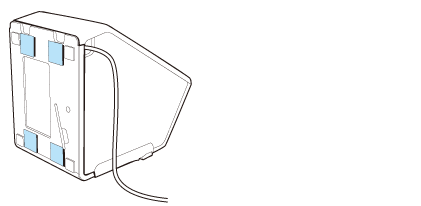
  5. Polegnite pisač.

  6. Uklonite stražnji pokrov s trake.

  7. Četiri komada trake pričvrstite na dno pisača, a zatim uklonite drugi stražnji pokrov sa svake trake.

  8. Postavite pisač na površinu za postavljanje, a zatim ga držite da biste ga učvrstili.

Napomena:
  • Da biste pisač uklonili s površine za postavljanje oslobađanjem samoljepljive trake, primijenite silu da biste pisač podignuli s površine. Međutim, ako ponovite uklanjanje i ponovno pričvršćivanje trake više puta, traka može postati manje kohezivna. U tom slučaju, traku (DF-10) zamijenite novom trakom.

  • Budući da na pisač treba pričvrstiti četiri komada trake, istodobno su vam potrebna dva kompleta traka DF-10.

  • Natrag
  • Gore
  • Sljedeće

©Seiko Epson Corporation 2020 - 2021 (M00130602 HR)

Language selection

  • English
  • Français
  • Deutsch
  • Nederlands
  • Italiano
  • Español
  • Português
  • Türkçe
  • Ελληνικά
  • Slovenščina
  • Hrvatski
  • Македонски
  • Srpski
  • Dansk
  • Suomi
  • Norsk
  • Svenska
  • Polski
  • Česky
  • Magyar
  • Slovenčina
  • Română
  • Български
  • Latviešu
  • Lietuvių
  • Eesti
  • العربية
  • 日本語