Language
Epson

TM-m30II-S

Korisnički priručnik

Epson

TM-m30II-S

Korisnički priručnik

Troubleshoot
Rješavanje problema

Prije upotrebe pisača

Važne sigurnosne informacijeStranica s informacijama o uređajuProvjera stavki isporučenih uz pisač

Nazivi dijelova

SprijedaStragaDolje

Postavljanje pisača

Namještanje pisačaPromjena širine papiraPriključivanje kabelaUpotreba poklopca naponske sklopkePriključivanje pametnih uređaja

Postavljanje tableta

Tableti koji se mogu montirati na pisačCrtež za montiranje tabletaPriprema za postavljanjePričvršćivanje dodatka na prednji tabletUklanjanje donjeg poklopcaPriprema za montiranje prednjeg tabletaMontiranje stražnjeg zaslonaMontiranje zaslona DM-D70Pričvršćivanje donjeg poklopcaMontiranje/skidanje prednjeg tabletaMontiranje/skidanje stražnjeg zaslonaKako pričvrstiti AC prilagodnikKako ukloniti dodatakKako pričvrstiti rezervne ljepljive trake na dodatak

Osnovne radnje

Uključivanje/isključivanje napajanjaUgradnja ili zamjena papira u roliKako učvrstiti pisačKako držati pisačPrenošenje pisača

Čišćenje

Čišćenje kućišta pisačaČišćenje termalne glave i valjka

Rješavanje problema

Značenja LED indikatoraIspis je blijede bojePisač ne ispisujeDodatak je pričvršćen na pogrešan načinDodatak je slomljenPrilikom zaglavljivanja papira u roliPrilikom slanja na popravak

Dodatak

SpecifikacijeDodatni kompletiOgraničenje upotrebeOPREZTrgovački znakovi

Gore > Postavljanje tableta > Montiranje stražnjeg zaslona

Montiranje stražnjeg zaslona

Slijedite postupak u nastavku da biste stražnji zaslon montirali na pisač.

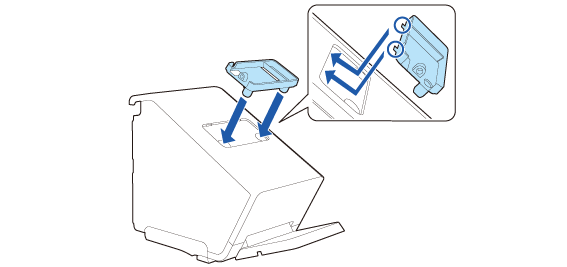
  1. Pričvrstite pričvršćenje stražnjeg zaslona.

  2. Pričvršćenje učvrstite dvama vijcima.

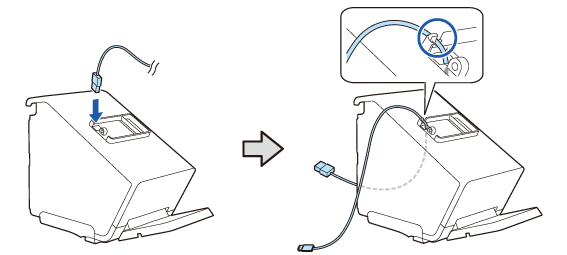
  3. Provedite kabel zaslona kroz pisač.

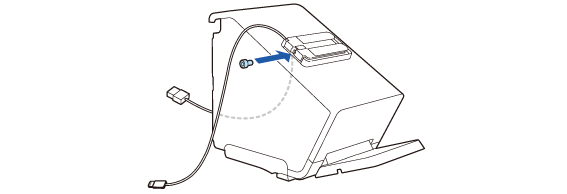
  4. Pričvrstite dodatak za stražnji zaslon.

  5. Učvrstite ga priloženim vijkom.

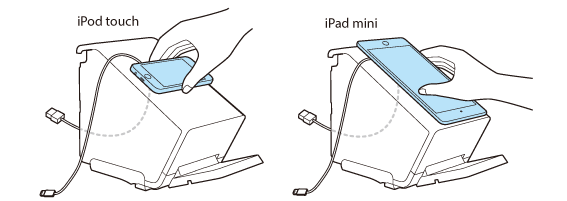
  6. Postavite zaslon na dodatak da biste provjerili položaj postavljanja.

      • Zaslon postavite horizontalno.

      • Ako imate uređaj iPod touch, stranu s njegovim priključkom okrenite prema strani vijka.

      • Ako imate uređaj iPad mini, stranu s njegovim priključkom okrenite prema donjem dijelu pisača.

  7. Uklonite dva stražnja pokrova.

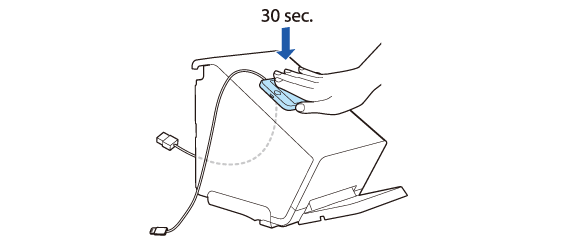
  8. Uređaj postavite na dodatak i čvrsto držite pritisnutim oko 30 sekundi.

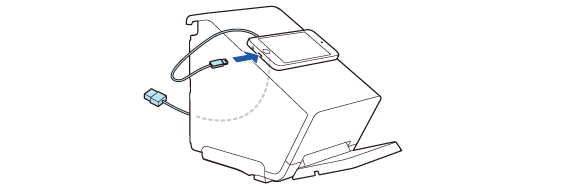
  9. Povežite kabel na uređaj.

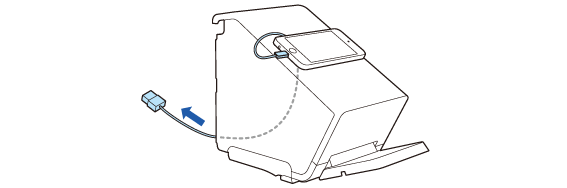
  10. Prilagodite duljinu kabela koji izlazi iz pisača. Osigurajte dovoljnu duljinu kabela da se ne bi savijao pod oštrim kutom.

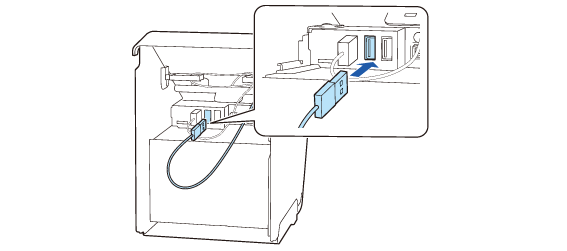
  11. Priključite kabel u USB-A priključak.

  12. OPREZ:
    • Na poveznici u nastavku pronađite informacije o zaslonima koji se mogu povezati na USB-A priključak.
      Tableti koji se mogu montirati na pisač

    • Ako nije dopušteno povezivanje vašeg uređaja na priključak pisača, njegov kabel izvucite kroz izrez pisača.
      Pričvršćivanje donjeg poklopca

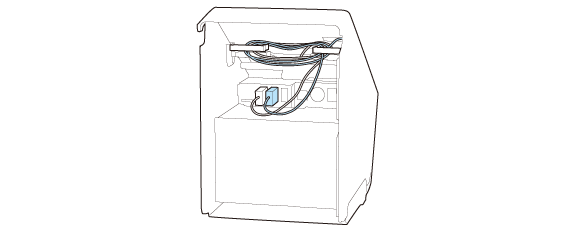
  13. Višak kabela smotajte provodeći ga kroz obujmice na obje strane.
  • Natrag
  • Gore
  • Sljedeće
Troubleshoot
Rješavanje problema

Prije upotrebe pisača

Važne sigurnosne informacijeStranica s informacijama o uređajuProvjera stavki isporučenih uz pisač

Nazivi dijelova

SprijedaStragaDolje

Postavljanje pisača

Namještanje pisačaPromjena širine papiraPriključivanje kabelaUpotreba poklopca naponske sklopkePriključivanje pametnih uređaja

Postavljanje tableta

Tableti koji se mogu montirati na pisačCrtež za montiranje tabletaPriprema za postavljanjePričvršćivanje dodatka na prednji tabletUklanjanje donjeg poklopcaPriprema za montiranje prednjeg tabletaMontiranje stražnjeg zaslonaMontiranje zaslona DM-D70Pričvršćivanje donjeg poklopcaMontiranje/skidanje prednjeg tabletaMontiranje/skidanje stražnjeg zaslonaKako pričvrstiti AC prilagodnikKako ukloniti dodatakKako pričvrstiti rezervne ljepljive trake na dodatak

Osnovne radnje

Uključivanje/isključivanje napajanjaUgradnja ili zamjena papira u roliKako učvrstiti pisačKako držati pisačPrenošenje pisača

Čišćenje

Čišćenje kućišta pisačaČišćenje termalne glave i valjka

Rješavanje problema

Značenja LED indikatoraIspis je blijede bojePisač ne ispisujeDodatak je pričvršćen na pogrešan načinDodatak je slomljenPrilikom zaglavljivanja papira u roliPrilikom slanja na popravak

Dodatak

SpecifikacijeDodatni kompletiOgraničenje upotrebeOPREZTrgovački znakovi

Gore > Postavljanje tableta > Montiranje stražnjeg zaslona

Montiranje stražnjeg zaslona

Slijedite postupak u nastavku da biste stražnji zaslon montirali na pisač.

  1. Pričvrstite pričvršćenje stražnjeg zaslona.

  2. Pričvršćenje učvrstite dvama vijcima.

  3. Provedite kabel zaslona kroz pisač.

  4. Pričvrstite dodatak za stražnji zaslon.

  5. Učvrstite ga priloženim vijkom.

  6. Postavite zaslon na dodatak da biste provjerili položaj postavljanja.

      • Zaslon postavite horizontalno.

      • Ako imate uređaj iPod touch, stranu s njegovim priključkom okrenite prema strani vijka.

      • Ako imate uređaj iPad mini, stranu s njegovim priključkom okrenite prema donjem dijelu pisača.

  7. Uklonite dva stražnja pokrova.

  8. Uređaj postavite na dodatak i čvrsto držite pritisnutim oko 30 sekundi.

  9. Povežite kabel na uređaj.

  10. Prilagodite duljinu kabela koji izlazi iz pisača. Osigurajte dovoljnu duljinu kabela da se ne bi savijao pod oštrim kutom.

  11. Priključite kabel u USB-A priključak.

  12. OPREZ:
    • Na poveznici u nastavku pronađite informacije o zaslonima koji se mogu povezati na USB-A priključak.
      Tableti koji se mogu montirati na pisač

    • Ako nije dopušteno povezivanje vašeg uređaja na priključak pisača, njegov kabel izvucite kroz izrez pisača.
      Pričvršćivanje donjeg poklopca

  13. Višak kabela smotajte provodeći ga kroz obujmice na obje strane.

  • Natrag
  • Gore
  • Sljedeće

©Seiko Epson Corporation 2020 - 2021 (M00130602 HR)

Language selection

  • English
  • Français
  • Deutsch
  • Nederlands
  • Italiano
  • Español
  • Português
  • Türkçe
  • Ελληνικά
  • Slovenščina
  • Hrvatski
  • Македонски
  • Srpski
  • Dansk
  • Suomi
  • Norsk
  • Svenska
  • Polski
  • Česky
  • Magyar
  • Slovenčina
  • Română
  • Български
  • Latviešu
  • Lietuvių
  • Eesti
  • العربية
  • 日本語