
Prije upotrebe pisača
Nazivi dijelova
Postavljanje pisača
Postavljanje tableta
Osnovne radnje
Čišćenje
Rješavanje problema
Dodatak
Gore > Postavljanje tableta > Montiranje zaslona DM-D70
Montiranje zaslona DM-D70
Zaslon DM-D70 možete montirati na stražnju stranu pisača. Za informacije o zaslonu DM-D70, pogledajte korisnički priručnik zaslona DM-D70.
 https://support.epson.net/publist/bsredirect.php?code=m001340
Orijentacija zaslona DM-D70
Zaslon DM-D70 može se montirati na pisač kao stražnji zaslon u pejzažnoj i portretnoj orijentaciji. Zaslon DM-D70 montirajte u bilo kojoj od orijentacija koju može koristiti vaš aplikacijski softver.
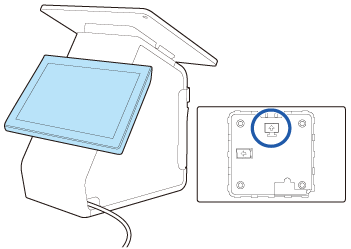
Pejzažna orijentacija
Zaslon DM-D70 montirajte poravnavajući njegovu orijentaciju s oznakom naznačenom na stražnjoj strani.
Portretna orijentacija
Zbog karakteristika zaslona DM-D70, zaslon može izgledati tamno, ovisno o kutu gledanja. Odaberite jedan od sljedeća dva načina instalacije, Normalno ili Naopako, prema kutu gledanja zaslona.
Svakako poravnajte orijentaciju zaslona s oznakom naznačenom na stražnjoj strani.
|
Normalno |
Naopako |
|
Zaslon izgleda svijetlo kad se gleda s lijeve strane, a izgleda tamno kad se gleda s desne strane. 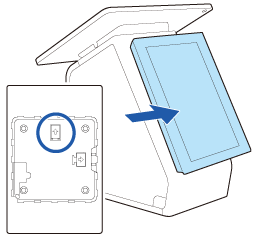 |
Zaslon izgleda svijetlo kad se gleda s desne strane, a izgleda tamno kad se gleda s lijeve strane. 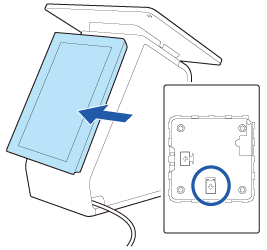 Kada zaslon DM-D70 montirate na ovaj način, orijentaciju zaslona okrenite okomito koristeći DM-D70 Utility, TM-m30II Utility ili TM Utility. |
Kako nabaviti i koristiti uslužni program
Kako nabaviti
S web mjesta u nastavku preuzmite jedan od sljedećih uslužnih programa.
Za kupce u Sjevernoj Americi  www.epson.com/support/
Za kupce u drugim zemljama https://epson.sn
-
DM-D70 Utility (za Windows)
-
TM-m30II Utility ver.1.20 ili novija (za Windows)
-
TM Utility ver.3.18.0 ili novija (za Android/iOS)
Kako koristiti
Da biste okrenuli zaslon okomito pokrenite uslužni program i promijenite [Postavke prikaza] – [Smjer prikaza] u [Naopako].
Rastavljanje zaslona DM-D70
-
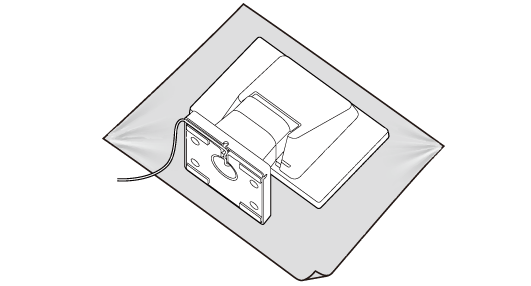
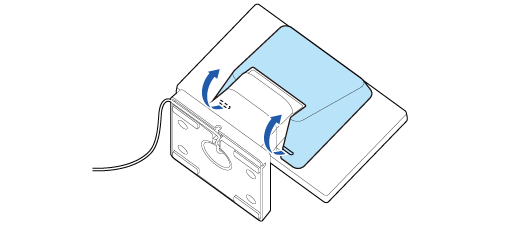
Postavite zaslon proizvoda prema dolje na meku krpu ili slično.
-
Uklonite stražnji poklopac.
-
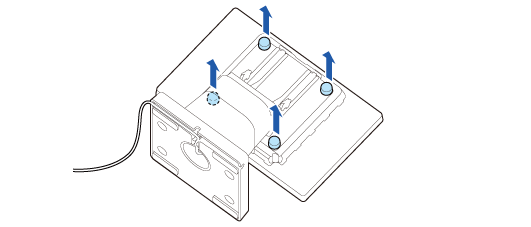
Uklonite četiri vijka.
-
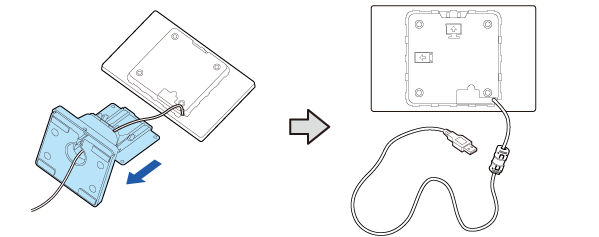
Uklonite stalak, a zatim izvucite USB kabel iz stalka.
 Napomena:
Prilikom montiranja zaslona DM-D70 u portretnoj orijentaciji
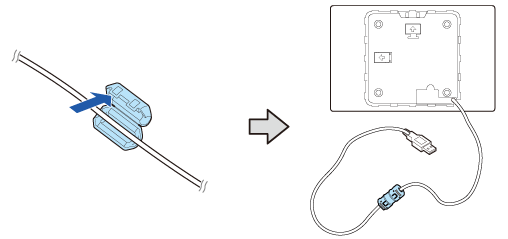
Feritna jezgra pričvršćena je na USB kabel zaslona DM-D70. Prilikom montiranja zaslona DM-D70 u portretnoj orijentaciji, feritna jezgra ne može se pohraniti unutar pisača ako se ne promijeni položaj feritne jezgre. Ako želite pohraniti feritnu jezgru u pisaču, unaprijed pomaknite feritnu jezgru u središte USB kabela.
 OPREZ:
Nemojte uklanjati feritnu jezgru s USB kabela. Ako koristite zaslon DM-D70 bez feritne jezgre, može doći do kvara zaslona DM-D70 zbog električnog šuma.
Montiranje zaslona DM-D70 na pisač
-
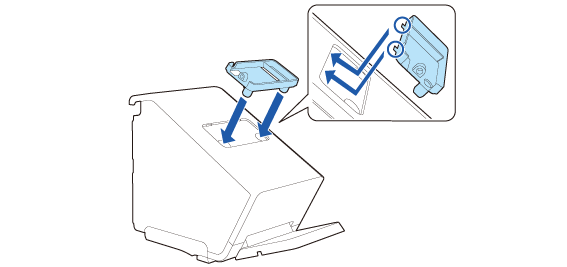
Pričvrstite pričvršćenje stražnjeg zaslona.
-
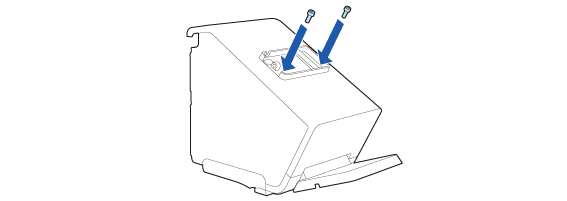
Pričvršćenje učvrstite dvama vijcima.
-
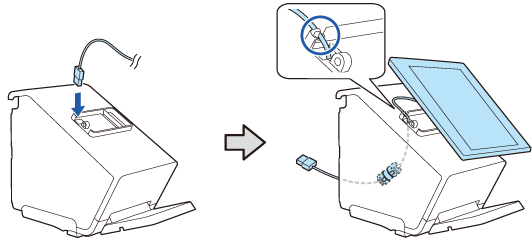
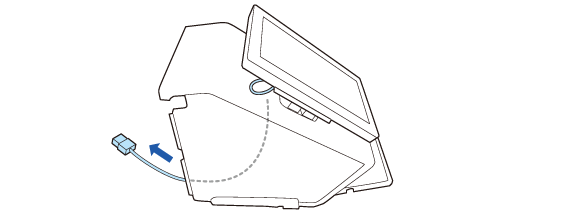
Provedite kabel zaslona DM-D70 kroz pisač.
-
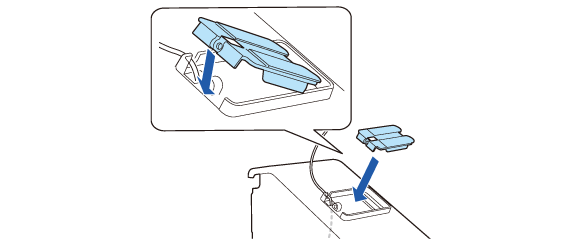
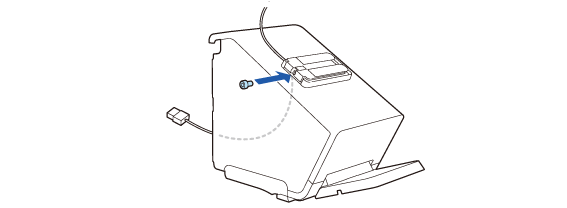
Pričvrstite dodatak za stražnji zaslon.
-
Učvrstite ga priloženim vijkom.
-
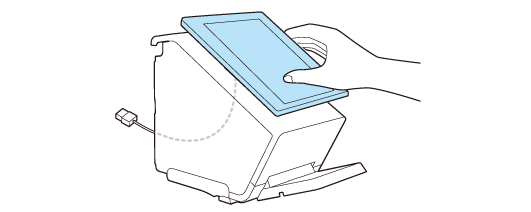
Postavite zaslon DM-D70 na dodatak da biste provjerili položaj postavljanja.
-
Za orijentaciju zaslona DM-D70, pogledajte sljedeću poveznicu.
-
Zaslon DM-D70 postavite horizontalno.
-
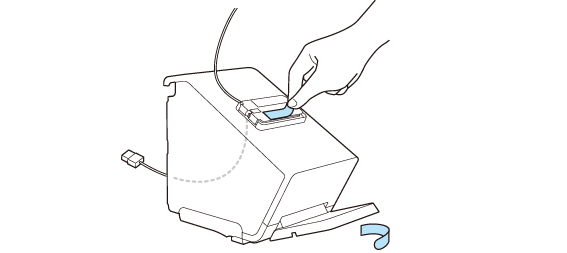
Uklonite dva stražnja pokrova.
-
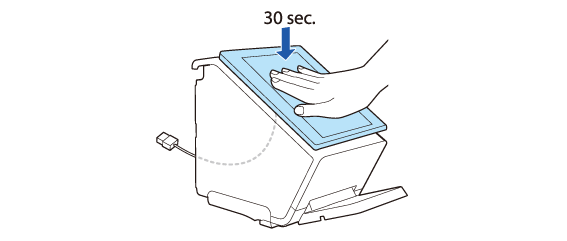
Zaslon DM-D70 postavite na dodatak, zatim čvrsto držite pritisnutim oko 30 sekundi.
-
Prilagodite duljinu kabela koji izlazi iz pisača. Osigurajte dovoljnu duljinu kabela da se ne bi savijao pod oštrim kutom.
-
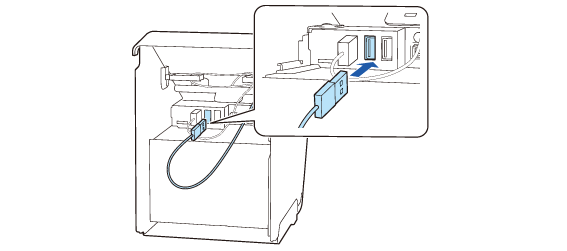
Priključite USB kabel u USB-A priključak.
-
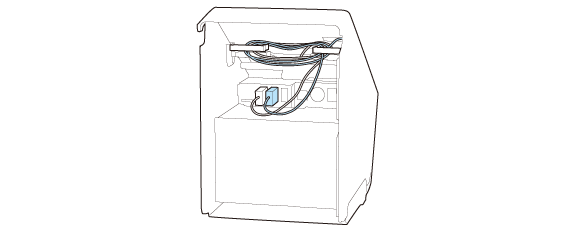
Višak kabela smotajte provodeći ga kroz obujmice na obje strane.
Postavite feritnu jezgru unutar pisača.
 OPREZ:
Nemojte priključivati na priključak USB-A – punjenje uređaja (iPad 2.1A). Priključak se ne može koristiti za zaslon DM-D70.
Prije upotrebe pisača
Nazivi dijelova
Postavljanje pisača
Postavljanje tableta
Osnovne radnje
Čišćenje
Rješavanje problema
Dodatak
Gore > Postavljanje tableta > Montiranje zaslona DM-D70
Montiranje zaslona DM-D70
Zaslon DM-D70 možete montirati na stražnju stranu pisača. Za informacije o zaslonu DM-D70, pogledajte korisnički priručnik zaslona DM-D70.
https://support.epson.net/publist/bsredirect.php?code=m001340
Orijentacija zaslona DM-D70
Zaslon DM-D70 može se montirati na pisač kao stražnji zaslon u pejzažnoj i portretnoj orijentaciji. Zaslon DM-D70 montirajte u bilo kojoj od orijentacija koju može koristiti vaš aplikacijski softver.
Pejzažna orijentacija
Zaslon DM-D70 montirajte poravnavajući njegovu orijentaciju s oznakom naznačenom na stražnjoj strani.
Portretna orijentacija
Zbog karakteristika zaslona DM-D70, zaslon može izgledati tamno, ovisno o kutu gledanja. Odaberite jedan od sljedeća dva načina instalacije, Normalno ili Naopako, prema kutu gledanja zaslona.
Svakako poravnajte orijentaciju zaslona s oznakom naznačenom na stražnjoj strani.
|
Normalno |
Naopako |
|
Zaslon izgleda svijetlo kad se gleda s lijeve strane, a izgleda tamno kad se gleda s desne strane. |
Zaslon izgleda svijetlo kad se gleda s desne strane, a izgleda tamno kad se gleda s lijeve strane. Kada zaslon DM-D70 montirate na ovaj način, orijentaciju zaslona okrenite okomito koristeći DM-D70 Utility, TM-m30II Utility ili TM Utility. |
Kako nabaviti i koristiti uslužni program
Kako nabaviti
S web mjesta u nastavku preuzmite jedan od sljedećih uslužnih programa.
Za kupce u Sjevernoj Americi www.epson.com/support/
Za kupce u drugim zemljama https://epson.sn
-
DM-D70 Utility (za Windows)
-
TM-m30II Utility ver.1.20 ili novija (za Windows)
-
TM Utility ver.3.18.0 ili novija (za Android/iOS)
Kako koristiti
Da biste okrenuli zaslon okomito pokrenite uslužni program i promijenite [Postavke prikaza] – [Smjer prikaza] u [Naopako].
Rastavljanje zaslona DM-D70
-
Postavite zaslon proizvoda prema dolje na meku krpu ili slično.
-
Uklonite stražnji poklopac.
-
Uklonite četiri vijka.
-
Uklonite stalak, a zatim izvucite USB kabel iz stalka.
Napomena:Prilikom montiranja zaslona DM-D70 u portretnoj orijentaciji
Feritna jezgra pričvršćena je na USB kabel zaslona DM-D70. Prilikom montiranja zaslona DM-D70 u portretnoj orijentaciji, feritna jezgra ne može se pohraniti unutar pisača ako se ne promijeni položaj feritne jezgre. Ako želite pohraniti feritnu jezgru u pisaču, unaprijed pomaknite feritnu jezgru u središte USB kabela.
OPREZ:Nemojte uklanjati feritnu jezgru s USB kabela. Ako koristite zaslon DM-D70 bez feritne jezgre, može doći do kvara zaslona DM-D70 zbog električnog šuma.
Montiranje zaslona DM-D70 na pisač
-
Pričvrstite pričvršćenje stražnjeg zaslona.
-
Pričvršćenje učvrstite dvama vijcima.
-
Provedite kabel zaslona DM-D70 kroz pisač.
-
Pričvrstite dodatak za stražnji zaslon.
-
Učvrstite ga priloženim vijkom.
-
Postavite zaslon DM-D70 na dodatak da biste provjerili položaj postavljanja.
-
Za orijentaciju zaslona DM-D70, pogledajte sljedeću poveznicu.
-
Zaslon DM-D70 postavite horizontalno.
-
Uklonite dva stražnja pokrova.
-
Zaslon DM-D70 postavite na dodatak, zatim čvrsto držite pritisnutim oko 30 sekundi.
-
Prilagodite duljinu kabela koji izlazi iz pisača. Osigurajte dovoljnu duljinu kabela da se ne bi savijao pod oštrim kutom.
-
Priključite USB kabel u USB-A priključak.
-
Višak kabela smotajte provodeći ga kroz obujmice na obje strane.
Postavite feritnu jezgru unutar pisača.
OPREZ:Nemojte priključivati na priključak USB-A – punjenje uređaja (iPad 2.1A). Priključak se ne može koristiti za zaslon DM-D70.