
Prima di utilizzare la stampante
Componenti
Installazione della stampante
Installazione del tablet
Operazioni di base
Pulizia
Risoluzione dei problemi
Appendice
Inizio > Componenti > Lato inferiore
Lato inferiore
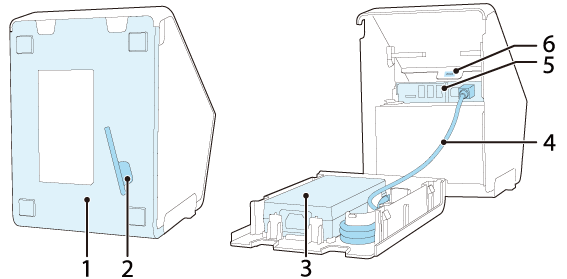
|
1 |
Coperchio inferiore |
Rimuovere il coperchio per collegare i cavi di interfaccia ai connettori interni della stampante. |
|
2 |
Alloggiamento per chiave a brugola |
Custodisce la chiave a brugola. |
|
3 |
Adattatore CA |
Alimenta la stampante. |
|
4 |
Cavo CC |
L'adattatore CA alimenta la stampante tramite questo cavo. |
|
5 |
Connettori |
Per collegare vari dispositivi alla stampante. |
|
6 |
Slot di sicurezza |
Utilizzare lo slot per collegare dispositivi antifurto, ad esempio un cavo. |
Connettori
I connettori si trovano all'interno della stampante.
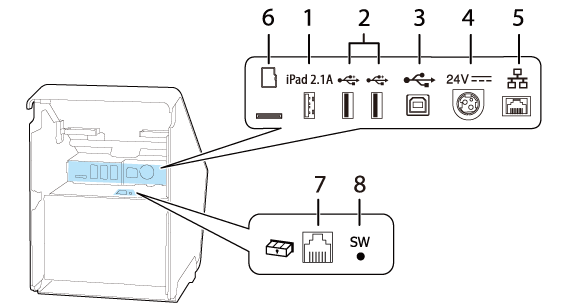
|
1 |
Connettore USB (USB-A - Ricarica dispositivo) Colore del connettore USB: bianco |
Collega il cavo USB di un tablet. Consente la comunicazione con il tablet durante la ricarica. Se il tablet è un dispositivo iOS e la stampante è connessa a una rete, è possibile accedere a Internet mediante un cavo Lightning-USB. |
|
2 |
Connettore USB (Tipo A) Colore del connettore USB: nero |
Collega il cavo USB di una periferica, ad esempio un'unità LAN wireless, un display utente o uno scanner portatile. |
|
3 |
Connettore USB (Tipo B) |
Collega il cavo USB per il collegamento ai computer. |
|
4 |
Connettore alimentazione |
Collega il cavo CC all'adattatore CA. |
|
5 |
Connettore Ethernet |
Collega il cavo LAN 10BASE-T/100BASE-TX. |
| 6 |
Slot per schede microSD |
Per scopi speciali e non utilizzabile per l'uso quotidiano. Per ulteriori dettagli contattare il personale di assistenza qualificato. |
|
7 |
Connettore di estrazione del cassetto |
Collegare il cavo modulare per il cassetto portadenaro. |
|
8 |
Pulsante foglio di stato |
Utilizzare questo pulsante per stampare un foglio di stato sulle interfacce o inizializzare le impostazioni sulle interfacce. |
 Nota:
Nota:Informazioni sul connettore USB (USB-A - Ricarica dispositivo, connettore USB bianco)
-
Utilizzare un cavo USB originale per il tablet, lo smartphone o il dispositivo USB.
-
In base alla funzione di ricarica del dispositivo, potrebbe essere impossibile ricaricare il dispositivo tramite la stampante.
-
Per impostare un valore ottimale di corrente per ricaricare il dispositivo collegato, la ricarica potrebbe iniziare dopo qualche secondo. La ricarica potrebbe arrestarsi temporaneamente subito dopo aver collegato il dispositivo.
-
Se viene collegato un dispositivo che richiede una corrente superiore a quella nominale del connettore (USB-A - Ricarica dispositivo), la ricarica viene interrotta.
-
In base alle condizioni d'uso o alle impostazioni del dispositivo, come la luminosità massima dello schermo o la disabilitazione della funzione di sospensione, il dispositivo potrebbe non essere ricaricato al 100%.
-
Seiko Epson Corporation non si assume responsabilità per danni economici o problemi dovuti a guasti del dispositivo collegato per un guasto o un malfunzionamento del prodotto.
-
Quando si collega un tablet al connettore USB-A - Ricarica dispositivo, la funzione Bluetooth della stampante viene disattivata. Per ricaricare il dispositivo mantenendo attiva la connessione Bluetooth, cambiare l'impostazione Interface selection (Selezione interfaccia) selezionando "Bluetooth only" (Solo Bluetooth). Per ulteriori dettagli fare riferimento alla Technical Reference Guide. Tuttavia, in questo caso la corrente massima di alimentazione è limitata a 0,5 A, che potrebbe non essere sufficiente per caricare alcuni tipi di tablet. Utilizzare il tablet dopo averlo testato e valutato adeguatamente.
-
Quando si collega un dispositivo Android al connettore USB-A –Ricarica dispositivo per la comunicazione dati, verificare che il dispositivo soddisfi i seguenti requisiti.
Requisiti: sistema operativo Android OS versione 10 o successiva con kernel versione 4.9.15 o successiva
Tuttavia, Epson non garantisce il normale funzionamento di tutti i dispositivi Android, anche se soddisfano i requisiti. Eseguire alcune prove prima di utilizzare effettivamente il dispositivo.
-
Se la stampante è connessa a una rete cablata, un tablet iOS collegato alla stampante tramite il connettore USB può accedere alla rete mediante il cavo Lightning-USB. Per ulteriori dettagli fare riferimento alla sezione "Network Tethering" (Tethering di rete) nella Technical Reference Guide.
Prima di utilizzare la stampante
Componenti
Installazione della stampante
Installazione del tablet
Operazioni di base
Pulizia
Risoluzione dei problemi
Appendice
Inizio > Componenti > Lato inferiore
Lato inferiore
|
1 |
Coperchio inferiore |
Rimuovere il coperchio per collegare i cavi di interfaccia ai connettori interni della stampante. |
|
2 |
Alloggiamento per chiave a brugola |
Custodisce la chiave a brugola. |
|
3 |
Adattatore CA |
Alimenta la stampante. |
|
4 |
Cavo CC |
L'adattatore CA alimenta la stampante tramite questo cavo. |
|
5 |
Connettori |
Per collegare vari dispositivi alla stampante. |
|
6 |
Slot di sicurezza |
Utilizzare lo slot per collegare dispositivi antifurto, ad esempio un cavo. |
Connettori
I connettori si trovano all'interno della stampante.
|
1 |
Connettore USB (USB-A - Ricarica dispositivo) Colore del connettore USB: bianco |
Collega il cavo USB di un tablet. Consente la comunicazione con il tablet durante la ricarica. Se il tablet è un dispositivo iOS e la stampante è connessa a una rete, è possibile accedere a Internet mediante un cavo Lightning-USB. |
|
2 |
Connettore USB (Tipo A) Colore del connettore USB: nero |
Collega il cavo USB di una periferica, ad esempio un'unità LAN wireless, un display utente o uno scanner portatile. |
|
3 |
Connettore USB (Tipo B) |
Collega il cavo USB per il collegamento ai computer. |
|
4 |
Connettore alimentazione |
Collega il cavo CC all'adattatore CA. |
|
5 |
Connettore Ethernet |
Collega il cavo LAN 10BASE-T/100BASE-TX. |
| 6 |
Slot per schede microSD |
Per scopi speciali e non utilizzabile per l'uso quotidiano. Per ulteriori dettagli contattare il personale di assistenza qualificato. |
|
7 |
Connettore di estrazione del cassetto |
Collegare il cavo modulare per il cassetto portadenaro. |
|
8 |
Pulsante foglio di stato |
Utilizzare questo pulsante per stampare un foglio di stato sulle interfacce o inizializzare le impostazioni sulle interfacce. |
Nota:Informazioni sul connettore USB (USB-A - Ricarica dispositivo, connettore USB bianco)
-
Utilizzare un cavo USB originale per il tablet, lo smartphone o il dispositivo USB.
-
In base alla funzione di ricarica del dispositivo, potrebbe essere impossibile ricaricare il dispositivo tramite la stampante.
-
Per impostare un valore ottimale di corrente per ricaricare il dispositivo collegato, la ricarica potrebbe iniziare dopo qualche secondo. La ricarica potrebbe arrestarsi temporaneamente subito dopo aver collegato il dispositivo.
-
Se viene collegato un dispositivo che richiede una corrente superiore a quella nominale del connettore (USB-A - Ricarica dispositivo), la ricarica viene interrotta.
-
In base alle condizioni d'uso o alle impostazioni del dispositivo, come la luminosità massima dello schermo o la disabilitazione della funzione di sospensione, il dispositivo potrebbe non essere ricaricato al 100%.
-
Seiko Epson Corporation non si assume responsabilità per danni economici o problemi dovuti a guasti del dispositivo collegato per un guasto o un malfunzionamento del prodotto.
-
Quando si collega un tablet al connettore USB-A - Ricarica dispositivo, la funzione Bluetooth della stampante viene disattivata. Per ricaricare il dispositivo mantenendo attiva la connessione Bluetooth, cambiare l'impostazione Interface selection (Selezione interfaccia) selezionando "Bluetooth only" (Solo Bluetooth). Per ulteriori dettagli fare riferimento alla Technical Reference Guide. Tuttavia, in questo caso la corrente massima di alimentazione è limitata a 0,5 A, che potrebbe non essere sufficiente per caricare alcuni tipi di tablet. Utilizzare il tablet dopo averlo testato e valutato adeguatamente.
-
Quando si collega un dispositivo Android al connettore USB-A –Ricarica dispositivo per la comunicazione dati, verificare che il dispositivo soddisfi i seguenti requisiti.
Requisiti: sistema operativo Android OS versione 10 o successiva con kernel versione 4.9.15 o successiva
Tuttavia, Epson non garantisce il normale funzionamento di tutti i dispositivi Android, anche se soddisfano i requisiti. Eseguire alcune prove prima di utilizzare effettivamente il dispositivo.
-
Se la stampante è connessa a una rete cablata, un tablet iOS collegato alla stampante tramite il connettore USB può accedere alla rete mediante il cavo Lightning-USB. Per ulteriori dettagli fare riferimento alla sezione "Network Tethering" (Tethering di rete) nella Technical Reference Guide.