
Prima di utilizzare la stampante
Componenti
Installazione della stampante
Installazione del tablet
Operazioni di base
Pulizia
Risoluzione dei problemi
Appendice
Inizio > Installazione del tablet > Tablet installabili sulla stampante
Tablet installabili sulla stampante
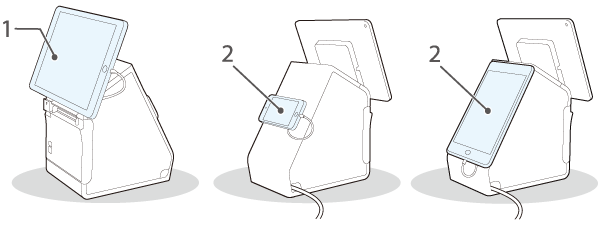
È possibile montare il tablet sulla stampante per dotarla di un display integrato.
1: Tablet anteriore
2: Display posteriore
 ATTENZIONE:
Se si monta un tablet anteriore in direzione orizzontale, il connettore del tablet potrebbe essere rivolto verso il basso. In questo caso, far passare il cavo evitando lo slot di espulsione della carta.
Di seguito sono elencati i tablet che possono essere collegati alla stampante e i connettori USB disponibili. Per informazioni sulla posizione dei connettori USB, vedere Connettori.
" " indica che il dispositivo può essere collegato.
" " indica che la disponibilità varia da dispositivo a dispositivo.
"--" indica che non è supportato.
|
Tipo |
Nome del prodotto |
Connettore USB |
Posizione di montaggio |
|||
|
USB-A - Ricarica dispositivo |
USB-A |
Tipo B |
||||
|
Comunicazione dati |
Ricarica |
Ricarica |
Comunicazione dati |
|||
|
Dispositivo Apple*1*6 |
iPad (5ª generazione) iPad (6ª generazione) iPad (7ª generazione) |
|
|
-- |
-- |
Lato anteriore |
|
iPad Air 2 |
||||||
|
iPad Pro (3ª generazione) iPad Pro (4ª generazione) |
-- |
-- |
-- |
-- |
Lato anteriore |
|
|
iPad mini 4 |
|
|
|
-- |
Lato anteriore/posteriore |
|
|
iPod touch (7ª generazione) |
-- |
-- |
|
-- |
Lato posteriore |
|
|
Tablet Windows *6 |
-- |
-- |
-- |
|
Lato anteriore/posteriore |
|
|
Dispositivo Android *6 |
|
|
-- |
|
Lato anteriore/posteriore |
|
|
DM-D70 |
-- |
-- |
(solo alimentazione) |
-- |
Lato posteriore |
|
|
*1 |
È possibile utilizzare un dispositivo dotato di connettore Lightning. Utilizzare un cavo Lightning-USB originale Apple o certificato MFi. Se si utilizza un cavo Lightning non certificato (non MFi) o si utilizza un cavo di prolunga, la comunicazione dati e la ricarica potrebbero non essere eseguite normalmente. |
|
*2 |
Quando si collega un tablet al connettore USB-A - Ricarica dispositivo, la funzione Bluetooth della stampante viene disattivata. Per ricaricare il dispositivo mantenendo attiva la connessione Bluetooth, cambiare l'impostazione Interface selection (Selezione interfaccia) selezionando "Bluetooth only" (Solo Bluetooth). Per ulteriori dettagli fare riferimento alla Technical Reference Guide. Tuttavia, in questo caso la corrente massima di alimentazione è limitata a 0,5 A, che potrebbe non essere sufficiente per caricare alcuni tipi di tablet. Utilizzare il tablet dopo averlo testato e valutato adeguatamente. |
|
*3 |
In base alle impostazioni o alle condizioni d'uso del dispositivo, potrebbe non essere ricaricato completamente. Per ricaricare completamente il dispositivo, diminuire la luminosità dello schermo o adottare rimedi simili per ridurre il consumo energetico. |
|
*4 |
Quando si collega un dispositivo Android per la comunicazione dati, verificare che il dispositivo soddisfi i seguenti requisiti. Requisiti: sistema operativo Android OS versione 10 o successiva con kernel versione 4.9.15 o successiva Tuttavia, Epson non garantisce il normale funzionamento di tutti i dispositivi Android, anche se soddisfano i requisiti. Eseguire alcune prove prima di utilizzare effettivamente il dispositivo. |
|
*5 |
Il dispositivo deve essere compatibile con un cavo OTG ed essere in grado di funzionare come host USB. |
|
*6 |
Per informazioni più dettagliate sui tablet utilizzabili con la stampante, visitare il seguente sito. |
 Nota:
Nota:Se non si riesce a collegare il tablet al connettore USB della stampante, far uscire il cavo dall'apertura della stampante insieme al cavo CA.
Prima di utilizzare la stampante
Componenti
Installazione della stampante
Installazione del tablet
Operazioni di base
Pulizia
Risoluzione dei problemi
Appendice
Inizio > Installazione del tablet > Tablet installabili sulla stampante
Tablet installabili sulla stampante
È possibile montare il tablet sulla stampante per dotarla di un display integrato.
1: Tablet anteriore
2: Display posteriore
ATTENZIONE:Se si monta un tablet anteriore in direzione orizzontale, il connettore del tablet potrebbe essere rivolto verso il basso. In questo caso, far passare il cavo evitando lo slot di espulsione della carta.
Di seguito sono elencati i tablet che possono essere collegati alla stampante e i connettori USB disponibili. Per informazioni sulla posizione dei connettori USB, vedere Connettori.
"" indica che il dispositivo può essere collegato.
"" indica che la disponibilità varia da dispositivo a dispositivo.
"--" indica che non è supportato.
|
Tipo |
Nome del prodotto |
Connettore USB |
Posizione di montaggio |
|||
|
USB-A - Ricarica dispositivo |
USB-A |
Tipo B |
||||
|
Comunicazione dati |
Ricarica |
Ricarica |
Comunicazione dati |
|||
|
Dispositivo Apple*1*6 |
iPad (5ª generazione) iPad (6ª generazione) iPad (7ª generazione) |
|
|
-- |
-- |
Lato anteriore |
|
iPad Air 2 |
||||||
|
iPad Pro (3ª generazione) iPad Pro (4ª generazione) |
-- |
-- |
-- |
-- |
Lato anteriore |
|
|
iPad mini 4 |
|
|
|
-- |
Lato anteriore/posteriore |
|
|
iPod touch (7ª generazione) |
-- |
-- |
|
-- |
Lato posteriore |
|
|
Tablet Windows *6 |
-- |
-- |
-- |
|
Lato anteriore/posteriore |
|
|
Dispositivo Android *6 |
|
|
-- |
|
Lato anteriore/posteriore |
|
|
DM-D70 |
-- |
-- |
(solo alimentazione) |
-- |
Lato posteriore |
|
|
*1 |
È possibile utilizzare un dispositivo dotato di connettore Lightning. Utilizzare un cavo Lightning-USB originale Apple o certificato MFi. Se si utilizza un cavo Lightning non certificato (non MFi) o si utilizza un cavo di prolunga, la comunicazione dati e la ricarica potrebbero non essere eseguite normalmente. |
|
*2 |
Quando si collega un tablet al connettore USB-A - Ricarica dispositivo, la funzione Bluetooth della stampante viene disattivata. Per ricaricare il dispositivo mantenendo attiva la connessione Bluetooth, cambiare l'impostazione Interface selection (Selezione interfaccia) selezionando "Bluetooth only" (Solo Bluetooth). Per ulteriori dettagli fare riferimento alla Technical Reference Guide. Tuttavia, in questo caso la corrente massima di alimentazione è limitata a 0,5 A, che potrebbe non essere sufficiente per caricare alcuni tipi di tablet. Utilizzare il tablet dopo averlo testato e valutato adeguatamente. |
|
*3 |
In base alle impostazioni o alle condizioni d'uso del dispositivo, potrebbe non essere ricaricato completamente. Per ricaricare completamente il dispositivo, diminuire la luminosità dello schermo o adottare rimedi simili per ridurre il consumo energetico. |
|
*4 |
Quando si collega un dispositivo Android per la comunicazione dati, verificare che il dispositivo soddisfi i seguenti requisiti. Requisiti: sistema operativo Android OS versione 10 o successiva con kernel versione 4.9.15 o successiva Tuttavia, Epson non garantisce il normale funzionamento di tutti i dispositivi Android, anche se soddisfano i requisiti. Eseguire alcune prove prima di utilizzare effettivamente il dispositivo. |
|
*5 |
Il dispositivo deve essere compatibile con un cavo OTG ed essere in grado di funzionare come host USB. |
|
*6 |
Per informazioni più dettagliate sui tablet utilizzabili con la stampante, visitare il seguente sito. |
Nota:Se non si riesce a collegare il tablet al connettore USB della stampante, far uscire il cavo dall'apertura della stampante insieme al cavo CA.