-
-
-
Pripojenie k inteligentnému zariadeniu
-
Pripojenie k inteligentnému zariadeniu cez bezdrôtový smerovač
-
Pripojenie k zariadeniu iPhone, iPad alebo iPod touch pomocou režimu Wi-Fi Direct
-
Pripojenie k zariadeniam so systémom Android pomocou režimu Wi-Fi Direct
-
Pripojenie iných zariadení než so systémom iOS a Android pomocou režimu Wi-Fi Direct
-
-
Zmena nastavení režimu Wi-Fi Direct (Jednoduchý prístupový bod)
-
Odpojenie pripojenia v režime Wi-Fi Direct (Jednoduchý prístupový bod) z ovládacieho panela
-
-
-
-
-
Výmena atramentových kaziet a ďalšieho spotrebného materiálu
-
-
-
-
Pripojenie k zariadeniu iPhone, iPad alebo iPod touch pomocou režimu Wi-Fi Direct
Tento spôsob umožňuje pripojiť tlačiareň priamo k zariadeniu iPhone, iPad alebo iPod touch bez bezdrôtového smerovača. Na pripojenie týmto spôsobom sú potrebné nasledujúce podmienky. Ak vaše prostredie nespĺňa tieto podmienky, môžete pripojiť pomocou voľby Zar. s iným OS. Podrobnosti o pripojení nájdete ďalej v časti „Súvisiace informácie“.
-
iOS 11 alebo novší
-
Použitie štandardnej fotoaparátovej aplikácie na naskenovanie kódu QR
-
Epson iPrint verzia 7.0 alebo novšia
Epson iPrint sa používa na tlač z inteligentného zariadenia. Nainštalujte do inteligentného zariadenia aplikáciu Epson iPrint.
Tieto nastavenia pre tlačiareň a inteligentné zariadenie, ktoré chcete pripojiť, je potrebné robiť len raz. Dokým nevypnete režim Wi-Fi Direct ani neobnovíte predvolené nastavenia siete, nie je potrebné znova robiť tieto nastavenia.
-
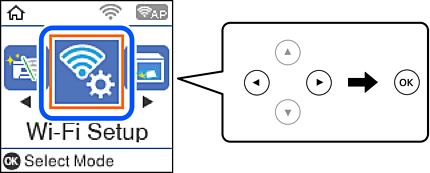
Na hlavnej obrazovke vyberte položku Nastavenie Wi-Fi.
Ak chcete vybrať položku, použite tlačidlá


 a potom stlačte tlačidlo OK.
-
Vyberte možnosť Wi-Fi Direct.
-
Skontrolujte hlásenie, potom pokračujte stlačením tlačidla OK.
-
Skontrolujte hlásenie, potom pokračujte stlačením tlačidla OK.
-
Vyberte možnosť iOS.

-
Skontrolujte hlásenie, potom pokračujte stlačením tlačidla OK.
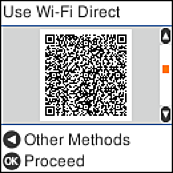
Kód QR sa zobrazuje na ovládacom paneli tlačiarne.
-
Na zariadení iPhone, iPad alebo iPod touch spustite štandardnú aplikáciu Fotoaparát a potom naskenujte kód QR zobrazený na ovládacom paneli tlačiarne v režime FOTOGRAFIA.
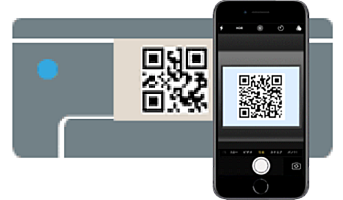
Použitie aplikácie Fotoaparát pre systém iOS 11 alebo novší. Nie je možné pripojiť k tlačiarni pomocou aplikácie Fotoaparát pre systém iOS 10 alebo starší. Nie je ani možné pripojiť pomocou aplikácie na skenovanie kódov QR. Ak nie je možné pripojiť, stlačte tlačidlo
. Podrobnosti o pripojení nájdete ďalej v časti „Súvisiace informácie“.
-
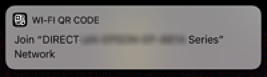
Klepnite na upozornenie zobrazené na obrazovke zariadenia iPhone, iPad alebo iPod touch.
-
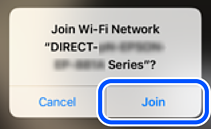
Klepnite na položku Pripojiť.
-
Na ovládacom paneli tlačiarne stlačte tlačidlo OK.
-
Na zariadení iPhone, iPad alebo iPod touch spustite tlačovú aplikáciu Epson.
Príklady tlačových aplikácií Epson
-
Na obrazovke tlačovej aplikácie Epson klepnite na možnosť Printer is not selected.
-
Vyberte tlačiareň, ku ktorej chcete pripojiť.
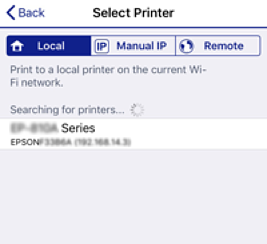
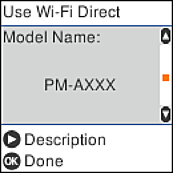
Informácie k voľbe tlačiarne nájdete na ovládacom paneli tlačiarne.
-
Na ovládacom paneli tlačiarne stlačte tlačidlo OK.
Pri inteligentných zariadeniach, ktoré už boli predtým pripojené k tlačiarni, vyberte názov siete (SSID) na obrazovke Wi-Fi na inteligentnom zariadení, ku ktorej chcete znova pripojiť.
