-
-
-
Pripojenie k inteligentnému zariadeniu
-
Pripojenie k inteligentnému zariadeniu cez bezdrôtový smerovač
-
Pripojenie k zariadeniu iPhone, iPad alebo iPod touch pomocou režimu Wi-Fi Direct
-
Pripojenie k zariadeniam so systémom Android pomocou režimu Wi-Fi Direct
-
Pripojenie iných zariadení než so systémom iOS a Android pomocou režimu Wi-Fi Direct
-
-
Zmena nastavení režimu Wi-Fi Direct (Jednoduchý prístupový bod)
-
Odpojenie pripojenia v režime Wi-Fi Direct (Jednoduchý prístupový bod) z ovládacieho panela
-
-
-
-
-
Výmena atramentových kaziet a ďalšieho spotrebného materiálu
-
-
-
-
Overenie originálnych ovládačov tlačiarne Epson
Jedným z nasledujúcich spôsobov môžete skontrolovať, či je v počítači nainštalovaný originálny ovládač tlačiarne Epson.
Vyberte ponuku Ovládací panel > Zobraziť zariadenia a tlačiarne (Tlačiarne, Tlačiarne a faxy) a potom otvorte okno vlastností tlačového servera nasledujúcim spôsobom.
-
Windows 10/Windows 8.1/Windows 8/Windows 7/Windows Server 2016/Windows Server 2012 R2/Windows Server 2012/Windows Server 2008 R2
Kliknite na ikonu tlačiarne a potom vo vrchnej časti okna kliknite na položku Vlastnosti tlačového servera.
-
Windows Vista/Windows Server 2008
Kliknite pravým tlačidlom myši na priečinok Tlačiarne a potom kliknite na položky Spustiť ako administrátor > Vlastnosti.
-
Windows XP/Windows Server 2003 R2/Windows Server 2003
V ponuke Súbor vyberte položku Vlastnosti servera.
Kliknite na kartu Ovládač.Ak je názov tlačiarne zobrazený v zozname, v počítači je nainštalovaný originálny ovládač tlačiarne Epson.

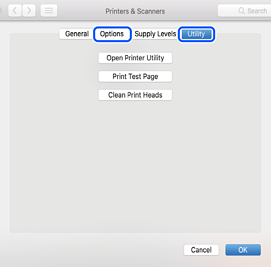
Vyberte položku Systémové nastavenia z ponuky  > Tlačiarne a skenery (alebo Tlač a skenovanie, Tlač a faxovanie), a potom vyberte tlačiareň.Kliknite na položku Možnosti a spotrebný materiál, a ak sa v okne objaví karta Možnosti a Pomôcka, v počítači je nainštalovaný originálny ovládač tlačiarne Epson.