-
-
-
Pripojenie k inteligentnému zariadeniu
-
Pripojenie k inteligentnému zariadeniu cez bezdrôtový smerovač
-
Pripojenie k zariadeniu iPhone, iPad alebo iPod touch pomocou režimu Wi-Fi Direct
-
Pripojenie k zariadeniam so systémom Android pomocou režimu Wi-Fi Direct
-
Pripojenie iných zariadení než so systémom iOS a Android pomocou režimu Wi-Fi Direct
-
-
Zmena nastavení režimu Wi-Fi Direct (Jednoduchý prístupový bod)
-
Odpojenie pripojenia v režime Wi-Fi Direct (Jednoduchý prístupový bod) z ovládacieho panela
-
-
-
-
-
Výmena atramentových kaziet a ďalšieho spotrebného materiálu
-
-
-
-
Pripojenie k zariadeniam so systémom Android pomocou režimu Wi-Fi Direct
Tento spôsob umožňuje pripojiť tlačiareň priamo k zariadeniu so systémom Android bez bezdrôtového smerovača. Na použitie tejto funkcie sú potrebné nasledujúce podmienky.
-
Android 4.4 alebo novší
-
Epson iPrint verzia 7.0 alebo novšia
Epson iPrint sa používa na tlač z inteligentného zariadenia. Nainštalujte do inteligentného zariadenia program Epson iPrint.
Len raz je potrebné urobiť tieto nastavenia pre tlačiareň a inteligentné zariadenie, ktoré chcete pripojiť. Kým nevypnete režim Wi-Fi Direct alebo neobnovíte nastavenia siete na predvolené hodnoty, nie je potrebné robiť tieto nastavenia znova.
-
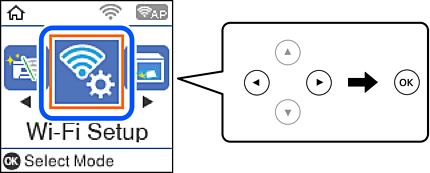
Na hlavnej obrazovke vyberte položku Nastavenie Wi-Fi.
Ak chcete vybrať položku, použite tlačidlá


 a potom stlačte tlačidlo OK.
-
Vyberte možnosť Wi-Fi Direct.
-
Skontrolujte hlásenie, potom pokračujte stlačením tlačidla OK.
-
Skontrolujte hlásenie, potom pokračujte stlačením tlačidla OK.
-
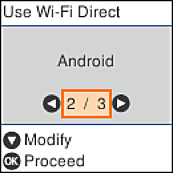
Vyberte možnosť Android.
-
Na inteligentnom zariadení spustite aplikáciu Epson iPrint.

-
Na obrazovke Epson iPrint klepnite na možnosť Printer is not selected..
-
Vyberte tlačiareň, ku ktorej chcete pripojiť.
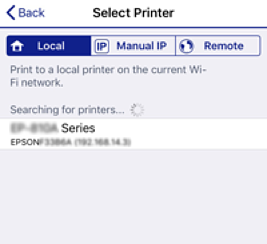
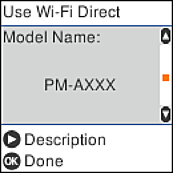
Informácie o voľbe tlačiarne nájdete v informáciách zobrazených na ovládacom paneli tlačiarne.
 Poznámka:
V závislosti od zariadenia so systémom Android sa tlačiarne nemusia zobraziť. Ak sa tlačiarne nezobrazujú, pripojte pomocou možnosti Zar. s iným OS. Pozrite ďalej časť „Súvisiace informácie“ týkajúcu sa pripojenia.
-
Keď sa zobrazí obrazovka schválenia pripojenia zariadenia, vyberte možnosť Súhl..
-
Na ovládacom paneli tlačiarne stlačte tlačidlo OK.
Pre inteligentné zariadenia, ktoré boli predtým pripojené k tlačiarni, vyberte názov siete (SSID) na obrazovke Wi-Fi na inteligentnom zariadení a pripojte znova.
