-
-
-
Pripojenie k inteligentnému zariadeniu
-
Pripojenie k inteligentnému zariadeniu cez bezdrôtový smerovač
-
Pripojenie k zariadeniu iPhone, iPad alebo iPod touch pomocou režimu Wi-Fi Direct
-
Pripojenie k zariadeniam so systémom Android pomocou režimu Wi-Fi Direct
-
Pripojenie iných zariadení než so systémom iOS a Android pomocou režimu Wi-Fi Direct
-
-
Zmena nastavení režimu Wi-Fi Direct (Jednoduchý prístupový bod)
-
Odpojenie pripojenia v režime Wi-Fi Direct (Jednoduchý prístupový bod) z ovládacieho panela
-
-
-
-
-
Výmena atramentových kaziet a ďalšieho spotrebného materiálu
-
-
-
-
Čistenie priehľadnej fólie
Keď sa výtlačok nezlepší po zarovnaní tlačovej hlavy ani po čistení dráhy paiera, možno je znečistený priehľadná fólia vo vnútri tlačiarne.
Potrebné položky:
-
Vatové tyčinky (niekoľko kusov)
-
Voda s niekoľkými kvapkami čistiaceho prostriedku (2 alebo 3 kvapky na štvrťlitrovú šálku vody)
-
Svetlo na zistenie škvŕn
Nepoužívajte žiadnu inú čistiacu kvapalinu, iba vodu s pár kvapkami prostriedku.
-
Vypnite tlačiareň stlačením tlačidla
 .
.
-
Otvorte jednotku skenera.
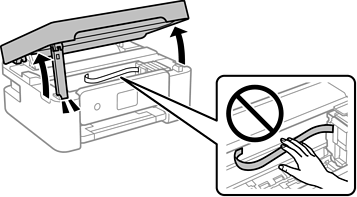
-
Skontrolujte, či je priehľadná fólia zašpinená. Škvrny ľahšie uvidíte, ak použijete svetlo.
Ak sú na priehľadnej fólii (A) nejaké škvrny (napríklad odtlačky prstov alebo mastnota), prejdite na ďalší krok.
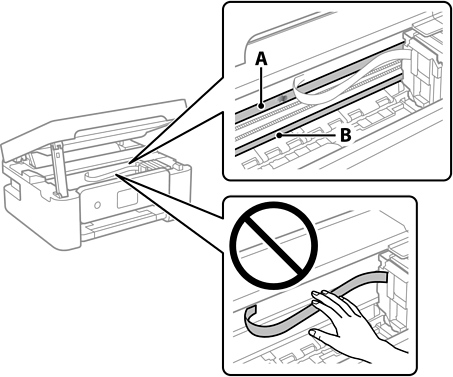
A: Priehľadná fólia
B: Koľajnička
Upozornenie:Nedotýkajte sa koľajničky (B). V opačnom prípade sa nemusí dať tlačiť. Neutierajte mastnotu na koľajničke, pretože je potrebná na úkony.
-
Navlhčite vatovú tyčinku vodou s niekoľkými kvapkami prostriedku tak, aby z nej nekvapkala voda, a potom utrite zašpinenú časť.
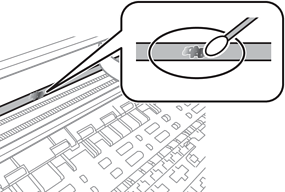 Upozornenie:
Opatrne utrite špinu. Ak pritlačíte vatovú tyčinku na fóliu príliš silno, pramene fólie sa môžu presunúť a tlačiareň sa tak môže poškodiť.
-
Novou vatovou tyčinkou utrite fóliu.
Upozornenie:Nenechajte na fólii žiadne vlákna.
Poznámka:Ak nechcete, aby sa špina rozširovala, často vymieňajte vatovú tyčinku za novú.
-
Opakujte 4. a 5. krok, kým fóliu neočistíte.
-
Vizuálne skontrolujte, či nie je fólia znečistená.