-
-
-
Pripojenie k inteligentnému zariadeniu
-
Pripojenie k inteligentnému zariadeniu cez bezdrôtový smerovač
-
Pripojenie k zariadeniu iPhone, iPad alebo iPod touch pomocou režimu Wi-Fi Direct
-
Pripojenie k zariadeniam so systémom Android pomocou režimu Wi-Fi Direct
-
Pripojenie iných zariadení než so systémom iOS a Android pomocou režimu Wi-Fi Direct
-
-
Zmena nastavení režimu Wi-Fi Direct (Jednoduchý prístupový bod)
-
Odpojenie pripojenia v režime Wi-Fi Direct (Jednoduchý prístupový bod) z ovládacieho panela
-
-
-
-
-
Výmena atramentových kaziet a ďalšieho spotrebného materiálu
-
-
-
-
Vytváranie plagátov použitím možnosti Značky presahujúceho zarovnania
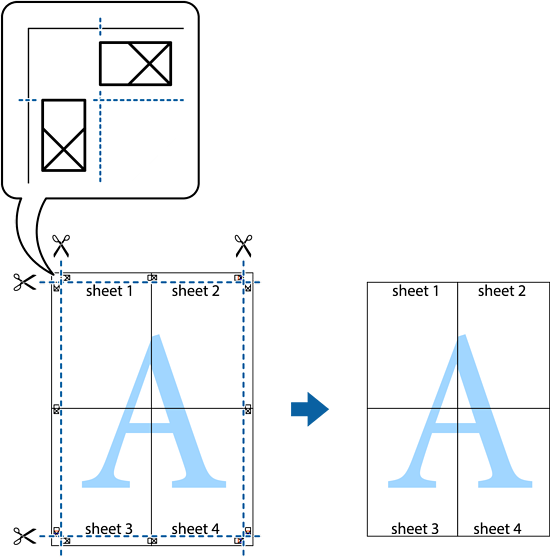
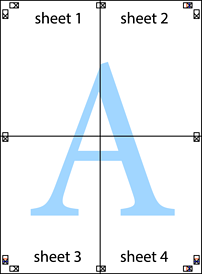
Tu je uvedený príklad vytvorenia plagátu, keď je vybratá možnosť Plagát 2x2 a možnosť Značky presahujúceho zarovnania v nastavení Tlačiť vodiace čiary orezania.
-
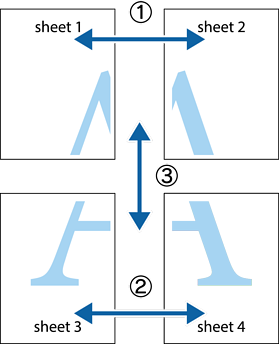
Pripravte si Sheet 1 a Sheet 2. Odstrihnite okraje na dokumente Sheet 1 podľa zvislej modrej čiary cez stred hornej a dolnej značky s krížikom.
-
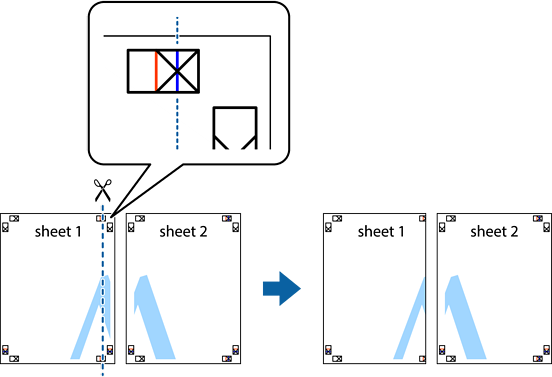
Položte kraj dokumentu Sheet 1 cez dokument Sheet 2 zarovnajte značky s krížikom a dočasne na zadnej strane prilepte páskou hárky k sebe.

-
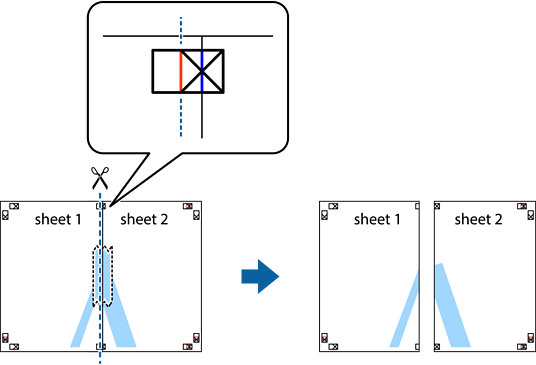
Prestrihnite zlepené hárky pozdĺž zvislej červenej čiary cez značky zarovnania (tentokrát ide o čiaru vľavo od značiek s krížikom).
-
Prilepte hárky k sebe páskou na ich zadnej strane.
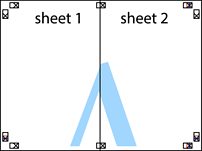
-
Sheet 3 a Sheet 4 prilepte zopakovaním krokov 1 až 4.
-
Odstrihnite okraje na dokumente Sheet 1 a na dokumente Sheet 2 podľa zvislej modrej čiary cez stred ľavej a pravej značky s krížikom.
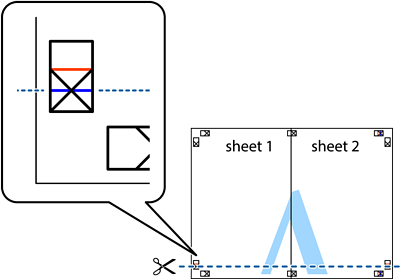
-
Položte okraj dokumentu Sheet 1 a dokumentu Sheet 2 cez Sheet 3 aSheet 4, zarovnajte značky s krížikom a dočasne hárky zlepte páskou na ich zadnej strane.
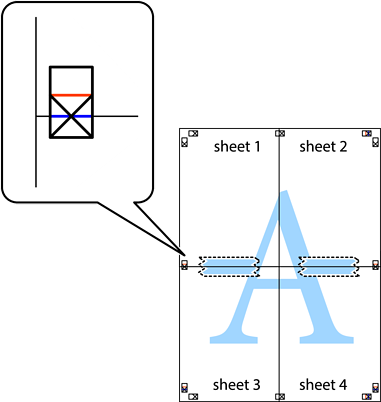
-
Prestrihnite zlepené hárky pozdĺž vodorovnej červenej čiary cez značky zarovnania (tentokrát ide o čiaru nad značkami s krížikom).
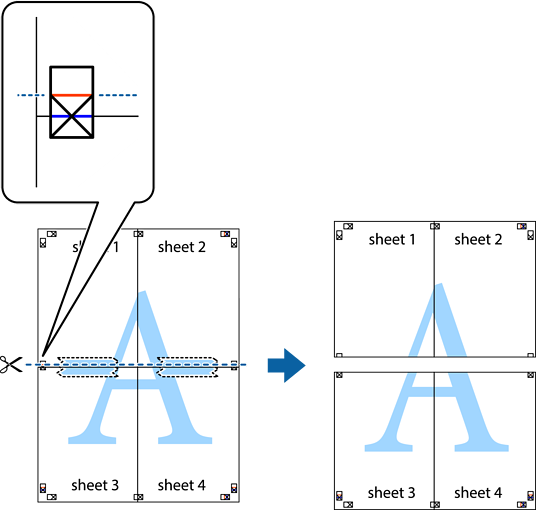
-
Prilepte hárky k sebe páskou na ich zadnej strane.
-
Odstrihnite zostávajúce okraje podľa vonkajšej vodiacej čiary.