-
-
-
Pripojenie k inteligentnému zariadeniu
-
Pripojenie k inteligentnému zariadeniu cez bezdrôtový smerovač
-
Pripojenie k zariadeniu iPhone, iPad alebo iPod touch pomocou režimu Wi-Fi Direct
-
Pripojenie k zariadeniam so systémom Android pomocou režimu Wi-Fi Direct
-
Pripojenie iných zariadení než so systémom iOS a Android pomocou režimu Wi-Fi Direct
-
-
Zmena nastavení režimu Wi-Fi Direct (Jednoduchý prístupový bod)
-
Odpojenie pripojenia v režime Wi-Fi Direct (Jednoduchý prístupový bod) z ovládacieho panela
-
-
-
-
-
Výmena atramentových kaziet a ďalšieho spotrebného materiálu
-
-
-
-
Vytvorenie vlastných nastavení v aplikácii Epson Event Manager
Môžete vytvoriť nastavenia skenovania pre funkciu Do počítača (vlastné) v aplikácii Epson Event Manager.
Podrobnosti nájdete v Pomocníkovi pre Epson Event Manager.
-
Spustite aplikáciu Epson Event Manager.
-
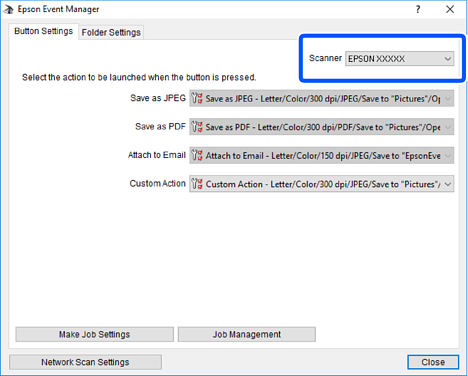
Zaistite, aby bol skener zvolený pre položku Scanner na karte Button Settings na hlavnej obrazovke.
-
Kliknite na položku Make Job Settings.

-
Na obrazovke Job Settings urobte nastavenia skenovania.

-
Edit Job Settings: Vyberte položku Custom Action.
-
Setting: Skenovanie pomocou najlepších nastavení pre vybraný typ originálu. Kliknite na položku Detailed Settings for Scanning a nastavte položky pre ukladanie naskenovaného obrazu, ako sú napríklad rozlíšenie alebo farba.
-
Target Folder: Vyberte priečinok uloženia naskenovaného obrazu.
-
Filename (Prefix + Start Number): Zmeňte nastavenia názvu súboru, ktorý sa bude ukladať.
-
File Format: Vyberte formát uloženia.
-
Launch Action: Vyberte úkon pri skenovaní.
-
Test Settings: Spustí testovacie skenovanie pomocou aktuálnych nastavení.
-
-
Kliknutím na tlačidlo OK sa vráťte na hlavnú obrazovku.
-
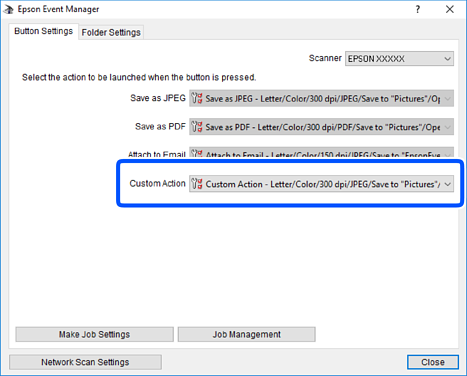
Zaistite, aby bola položka Custom Action vybraná v zozname Custom Action.
-
Kliknutím na položku Close zatvorte aplikáciu Epson Event Manager.