Optično branje s programom Epson Scan 2
Optično branje lahko opravite z gonilnikom optičnega bralnika »Epson Scan 2«. Izvirnike lahko optično preberete z uporabo podrobnih nastavitev za besedilne dokumente.
Glejte pomoč Epson Scan 2 za razlago posameznega elementa nastavitev.
-
Namestite izvirnik.
-
Zaženite Epson Scan 2.
-
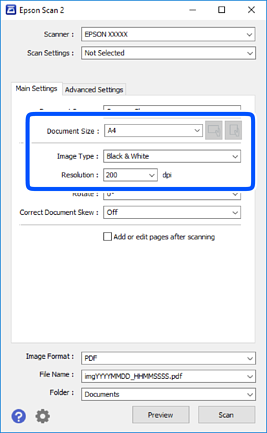
Na zavihku Glavne nastavitve konfigurirajte te nastavitve.
-
Velikost dokumenta: izberite velikost vstavljenega izvirnika.
-
Gumba
 /
/ (prvotna usmerjenost): izberite nastavljeno usmerjenost vstavljenega izvirnika. Element je morda nastavljen samodejno in ga ni mogoče spremeniti, kar je odvisno od velikosti izvirnika.
-
Vrsta slike: izberite barvo za shranjevanje optično prebrane slike.
-
Ločljivost: izberite ločljivost.
Opomba:Nastavitev Vir dokumenta je privzeto nastavljena na Steklena plošča optičnega bralnika. Te nastavitve ne smete spremeniti.
-
-
Po potrebi konfigurirajte druge nastavitve optičnega branja.
-
Predogled optično prebrane slike si lahko ogledate tako, da kliknete gumb Predogled. Odpre se okno za predogled, v katerem se prikaže slika za predogled.
-
Na zavihku Napredne nastavitve lahko prilagodite sliko s podrobnimi nastavitvami, ki so primerne za besedilne dokumente, kot so te nastavitve.
-
Odstrani ozadje: odstranite ozadje izvirnikov.
-
Izboljšanje besedila: zamegljene črke na izvirniku lahko popravite tako, da so jasne in ostre.
-
Samodejna segmentacija območja: pri optičnem branju črno-belega dokumenta, ki vsebuje slike, lahko naredite črke jasne in slike gladke.
-
Izboljšanje barv: barvo, določeno za optično prebrano sliko, lahko izboljšate in nato optično prebrano sliko shranite v sivinah ali črno-beli barvi.
-
Prag: obrobo dvojiške enobarvne barve (črno-belo) lahko prilagodite.
-
Ostrenje robov: robove slik lahko izboljšate in izostrite.
-
Odstran. Filtriranja: odstranite lahko vzorce moiré (sence, podobne mreži), ki se pojavijo pri optičnem branju natisnjenih papirjev, kot je revija.
-
Zapolnitev robov: odstranite lahko senco, ustvarjeno okrog optično prebrane slike.
-
Izhod dveh slik: izvirnik lahko optično preberete enkrat in shranite dve sliki z drugačnimi nastavitvami izhoda hkrati.
-
Opomba:Elementi morda ne bodo na voljo, kar je odvisno od drugih izbranih nastavitev.
-
-
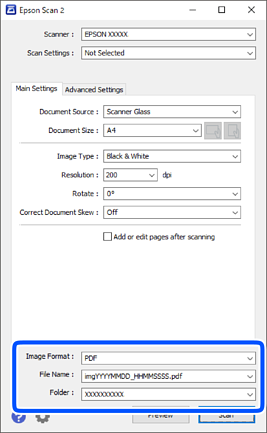
Konfigurirajte nastavitve za shranjevanje datoteke.
-
Oblika zapisa slike: izberite obliko zapisa za shranjevanje na seznamu.Za vsako obliko zapisa za shranjevanje lahko konfigurirate podrobne nastavitve, razen za BITMAP in PNG. Ko izberete obliko zapisa za shranjevanje, na seznamu izberite Možnosti.
-
Ime datoteke: potrdite prikazano ime datoteke za shranjevanje.Če želite spremeniti nastavitve za ime datoteke, izberite Nastavitve na seznamu.
-
Mapa: izberite mapo za shranjevanje optično prebrane slike na seznamu.Če želite izbrati drugo mapo ali ustvariti novo, izberite Izberi na seznamu.
-
-
Kliknite Opt. preb..
