-
-
-
Spreminjanje nastavitev Wi-Fi Direct (preprosta dostopna točka)
-
Prekinitev povezave Wi-Fi Direct (preprosta dostopna točka) na nadzorni plošči
-
-
-
-
-
-
Vzpostavljanje povezave z napravami, ki imajo nameščen sistem Android, prek povezave Wi-Fi Direct
V tem načinu lahko tiskalnik povežete neposredno z napravo z nameščenim sistemom Android brez brezžičnega usmerjevalnika. Če želite uporabiti to funkcijo, izpolnite te pogoje.
-
Android 4.4 ali novejši
-
Aplikacija Epson iPrint različice 7.0 ali novejša
Epson iPrint se uporablja za tiskanje iz pametne naprave. V pametno napravo vnaprej namestite Epson iPrint.
Na začetku morate konfigurirati te nastavitve za tiskalnik in pametno napravo, med katerima želite vzpostaviti povezavo. Teh nastavitev vam ne bo treba znova konfigurirati, razen če ne onemogočite povezave Wi-Fi Direct ali omrežnih nastavitev ne obnovite na privzete nastavitve.
-
Na začetnem zaslonu izberite Namestitev Wi-Fi.
Element izberite z gumbi


 , nato pa pritisnite gumb OK.
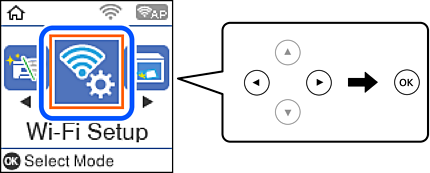
-
Izberite Wi-Fi Direct.
-
Preverite sporočilo in za nadaljevanje pritisnite gumb »V redu«.
-
Preverite sporočilo in za nadaljevanje pritisnite gumb »V redu«.
-
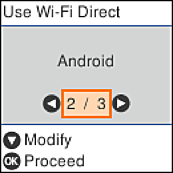
Izberite Android.
-
V pametni napravi zaženite aplikacijo Epson iPrint.

-
Na zaslonu aplikacije Epson iPrint tapnite Printer is not selected..
-
Izberite tiskalnik, s katerim želite vzpostaviti povezavo.
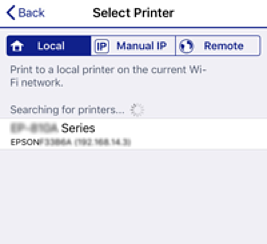
Oglejte si informacije, prikazane na nadzorni plošči tiskalnika, za izbor tiskalnika.
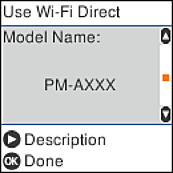 Opomba:
Tiskalniki morda niso prikazani, kar je odvisno od naprave s sistemom Android. Če tiskalniki niso prikazani, vzpostavite povezavo tako, da izberete možnost Drugi sistemi. Podrobnosti o vzpostavitvi povezave najdete v spodnjem razdelku »Sorodne informacije«.
-
Ko se prikaže zaslon za potrditev vzpostavitve povezave z napravo, izberite Odobri.
-
Pritisnite gumb »V redu« na nadzorni plošči tiskalnika.
Za pametne naprave, ki so že imele vzpostavljeno povezavo s tiskalnikom, izberite ime omrežja (SSID) na zaslonu Wi-Fi pametne naprave, da znova vzpostavite povezavo.
