-
-
-
Spreminjanje nastavitev Wi-Fi Direct (preprosta dostopna točka)
-
Prekinitev povezave Wi-Fi Direct (preprosta dostopna točka) na nadzorni plošči
-
-
-
-
-
-
Konfiguriranje nastavitev po meri v aplikaciji Epson Event Manager
Nastavitve optičnega branja za V računalnik (po meri) lahko nastavite v aplikaciji Epson Event Manager.
Podrobnosti najdete v Epson Event Manager.
-
Zaženite Epson Event Manager.
-
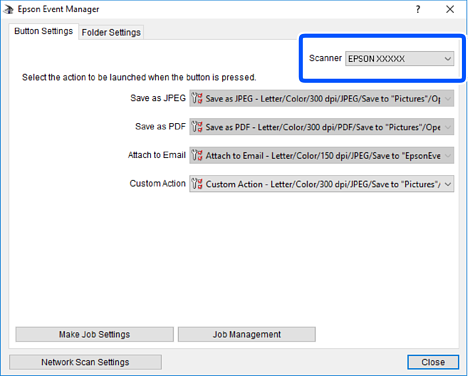
Preverite, ali je vaš optični bralnik izbran kot Scanner na zavihku Button Settings na glavnem zaslonu.
-
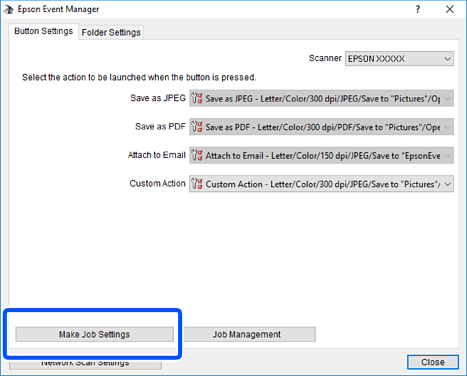
Kliknite Make Job Settings.
-
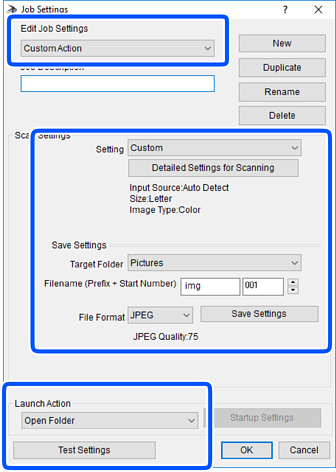
Na zaslonu Job Settings konfigurirajte nastavitve optičnega branja.
-
Edit Job Settings: izberite Custom Action.
-
Setting: zaženite optično branje z najboljšimi nastavitvami za izbrano vrsto izvirnika. Kliknite Detailed Settings for Scanning, da nastavite elemente, kot je ločljivost ali barva za shranjevanje optično prebrane slike.
-
Target Folder: izberite mapo za shranjevanje optično prebrane slike.
-
Filename (Prefix + Start Number): spremenite nastavitve za ime datoteke, ki jo želite shraniti.
-
File Format: izberite obliko zapisa za shranjevanje.
-
Launch Action: izberite dejanje ob začetku optičnega branja.
-
Test Settings: zažene preskusno optično branje s trenutnimi nastavitvami.
-
-
Kliknite OK, da se vrnete na glavni zaslon.
-
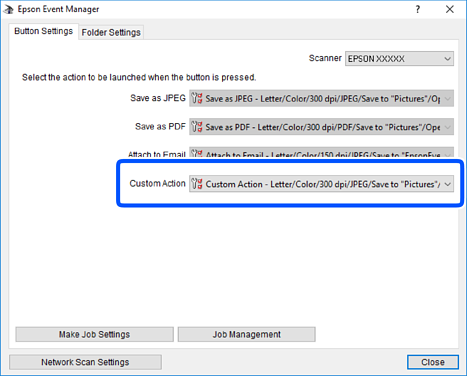
Preverite, ali je možnost Custom Action izbrana na seznamu Custom Action.
-
Kliknite Close, da zaprete Epson Event Manager.