-
-
-
-
Štampanje iz upravljačkog programa štampača u operativnom sistemu Windows
-
Štampanje iz upravljačkog programa štampača u operativnom sistemu Mac OS
-
-
-
-
-
Problemi sa odštampanim materijalom
-
Zamagljeni otisci, pojava vertikalnih traka ili neusklađenosti
-
Položaj, veličina ili margine odštampanog dokumenta nisu ispravni
-
Na kopiranoj slici pojavljuju se nejednake boje, mrlje, tačke ili prave linije
-
Slika sa druge strane originala se pojavljuje na kopiranoj slici
-
Pojavljuju se trake kada kopirate iz automatskog mehanizma za uvlačenje papira
-
-
Povezivanje sa iPhone, iPad ili iPod touch uz pomoć Wi-Fi Direct
Ovaj način vam omogućava da povežete štampač direktno na iPhone, iPad ili iPod touch bez bežičnog rutera. Potrebni su sledeći uslovi da biste se povezali koristeći ovaj način. Ako se vaše okruženje ne podudara sa postavljenim uslovima, možete se povezati izborom Uređaji sa drugim operat. sistemima. Za više detalja o povezivanju pogledajte Povezane informacije u nastavku.
-
U operativnom sistemu iOS 11 ili novijim
-
Korišćenjem standardne aplikacije kamere za skeniranje QR koda
-
Epson iPrint verzijom 7.0 ili novijom
Epson iPrint se koristi za štampanje sa pametnog uređaja. Unapred instalirajte Epson iPrint na pametni uređaj.
Za štampač i pametni uređaj na koji želite da se povežete potrebno je da izvršite ova podešavanja samo jednom. Osim ako ne onemogućite Wi-Fi Direct ili vratite podrazumevana podešavanje mreže, ne morate ponovo da izvršite ova podešavanja.
-
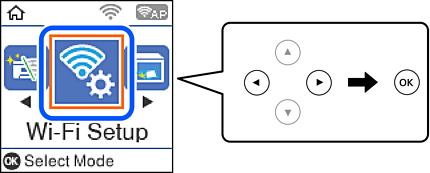
Izaberite Podešavanje Wi-Fi-a na početnom ekranu.
Da biste izabrali stavku, koristite dugmad


 , a zatim pritisnite dugme OK.
-
Izaberite Wi-Fi Direct.
-
Proverite poruku, a zatim da biste nastavili, pritisnite dugme OK.
-
Proverite poruku, a zatim da biste nastavili, pritisnite dugme OK.
-
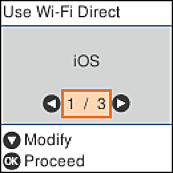
Izaberite iOS.
-
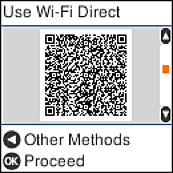
Proverite poruku, a zatim da biste nastavili, pritisnite dugme OK.
QR kod je prikazan na kontrolnoj tabli štampača.
-
Na svom iPhone, iPad ili iPod touch pokrenite standardnu aplikaciju kamere a zatim skenirajte prikazani QR kod na kontrolnoj tabli štampača u režimu fotografija.
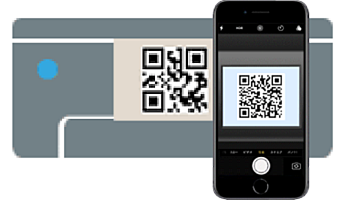
Koristite aplikaciju kamere u operativnom sistemu iOS 11 ili novijem. Ne možete da se povežete na štampač pomoću aplikacije kamere za operativni sistem iOS 10 ili noviji. Takođe, ne možete da se povežete koristeći aplikaciju za skeniranje QR kodova. Ako ne možete da se povežete, pritisnite dugme
. Za više detalja o povezivanju pogledajte Povezane informacije u nastavku.
-
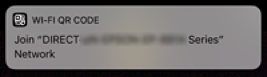
Dodirnite obaveštenje prikazano na ekranu iPhone, iPad ili iPod touch.
-
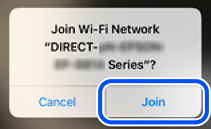
Dodirnite Pristupi.
-
Na kontrolnoj tabli štampača pritisnite dugme OK.
-
Na iPhone, iPad ili iPod touch pokrenite Epsonovu aplikaciju za štampanje.
Primeri Epsonove aplikacije za štampanje
-
Na Epsonovoj aplikaciji za štampanje dodirnite Printer is not selected.
-
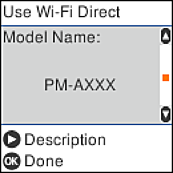
Izaberite štampač koji želite da priključite.
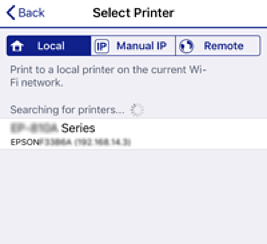
Pogledajte prikazane informacije na kontrolnoj tabli štampača da biste izabrali štampač.
-
Na kontrolnoj tabli štampača pritisnite dugme OK.
Za pametni uređaj koji je pre bio povezan na štampač izaberite naziv mreže (SSID) na Wi-Fi ekranu pametnog uređaja da biste ih ponovo povezali.
