-
-
-
-
Štampanje iz upravljačkog programa štampača u operativnom sistemu Windows
-
Štampanje iz upravljačkog programa štampača u operativnom sistemu Mac OS
-
-
-
-
-
Problemi sa odštampanim materijalom
-
Zamagljeni otisci, pojava vertikalnih traka ili neusklađenosti
-
Položaj, veličina ili margine odštampanog dokumenta nisu ispravni
-
Na kopiranoj slici pojavljuju se nejednake boje, mrlje, tačke ili prave linije
-
Slika sa druge strane originala se pojavljuje na kopiranoj slici
-
Pojavljuju se trake kada kopirate iz automatskog mehanizma za uvlačenje papira
-
-
Korišćenje priručnika za traženje informacija
Priručnik u PDF formatu omogućava vam da informacije koje su vam potrebne tražite pomoću ključnih reči, kao i da pomoću obeleživača skočite direktno na određena poglavlja.Takođe možete odštampati samo one stranice koje su vam potrebne.U ovom poglavlju je objašnjeno kako se priručnik u PDF formatu koristi kada ga otvorite u programu Adobe Reader X na svom računaru.
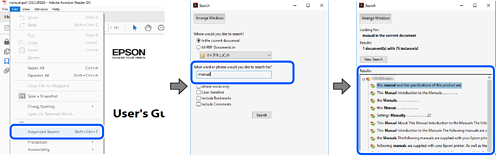
Kliknite na Uredi > Napredna pretraga.Unesite ključnu reč (tekst) za informacije koje želite da pronađete u prozoru za pretraživanje, a zatim kliknite na Pretraži.Rezultati su prikazani u vidu spiska.Kliknite na jedan od prikazanih rezultata kako biste skočili na tu stranu.
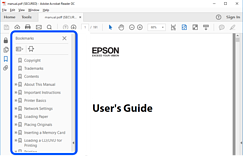
Kliknite na naslov kako biste skočili na tu stranicu.Kliknite na + ili > kako biste videli naslove nižeg nivoa u tom poglavlju.Da biste se vratili na prethodnu stranicu, izvršite sledeće operacije na svojoj tastaturi.
-
Windows: Pritisnite i držite Alt, a zatim pritisnite ←.
-
Mac OS: Pritisnite i držite taster komanda, a zatim pritisnite ←.
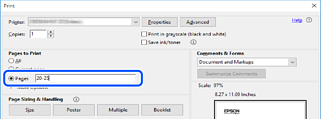
Možete izdvojiti i odštampati samo one stranice koje su vam potrebne.Kliknite na Štampanje u meniju Datoteka, a zatim navedite stranice koje želite da štampate u stavki Stranice u Stranice za štampanje.
-
Da biste naveli niz stranica, unesite crticu između prve i poslednje stranice.
Na primer: 20 do 25
-
Da biste naveli stranice koje nisu u nizu, stranice odvojite zarezima.
Na primer: 5, 10, 15