-
-
-
-
Štampanje iz upravljačkog programa štampača u operativnom sistemu Windows
-
Štampanje iz upravljačkog programa štampača u operativnom sistemu Mac OS
-
-
-
-
-
Problemi sa odštampanim materijalom
-
Zamagljeni otisci, pojava vertikalnih traka ili neusklađenosti
-
Položaj, veličina ili margine odštampanog dokumenta nisu ispravni
-
Na kopiranoj slici pojavljuju se nejednake boje, mrlje, tačke ili prave linije
-
Slika sa druge strane originala se pojavljuje na kopiranoj slici
-
Pojavljuju se trake kada kopirate iz automatskog mehanizma za uvlačenje papira
-
-
Čišćenje automatskog mehanizma za uvlačenje papira
Kada su kopirane ili skenirane slike iz automatskog mehanizma za uvlačenje papira umrljane ili se originali ne uvlače pravilno u automatski mehanizam za uvlačenje papira, očistite automatski mehanizam za uvlačenje papira.
Za čišćenje štampača nemojte koristiti alkohol niti razređivače. Ove hemikalije mogu da oštete štampač.
-
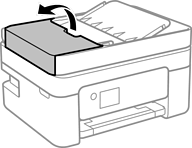
Otvorite poklopac automatskog mehanizma za uvlačenje papira.
-
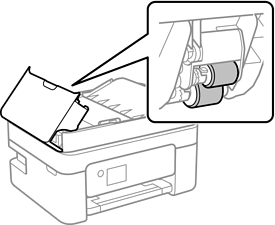
Očistite valjak i unutrašnjost automatskog mehanizma mekanom, vlažnom krpom.
 Važno:
Korišćenje suve krpe može oštetiti površinu valjka. Koristite automatski mehanizam za uvlačenje papira nakon što se valjak osuši.
-
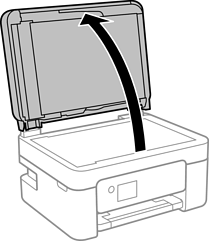
Zatvorite poklopac automatskog mehanizma za uvlačenje papira i zatim otvorite poklopac za dokumente.
-
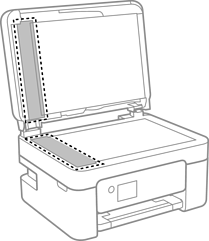
Očistite deo koji je prikazan na ilustraciji.
 Važno:
-
Ako na staklenoj površini ima masnih mrlja ili drugih materija koje se teško skidaju, očistite ih mekom krpom na koju ćete naneti malu količinu sredstva za čišćenje stakla. Obrišite svu preostalu tečnost.
-
Nemojte prejako pritiskati staklenu površinu.
-
Pazite da ne ogrebete ili oštetite površinu stakla. Ako se staklena površina ošteti, kvalitet skeniranja može opasti.
-
-
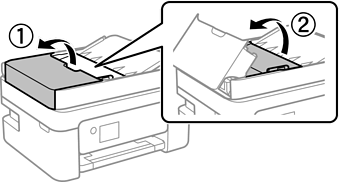
Ako problem ne može da se reši, isključite štampač pritiskom na dugme
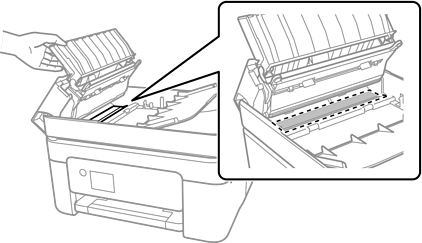
 , otvorite poklopac automatskog mehanizma za uvlačenje papira, a zatim podignite ulazni podmetač automatskog mehanizma za uvlačenje papira.
-
Očistite deo koji je prikazan na ilustraciji.