-
-
-
-
Štampanje iz upravljačkog programa štampača u operativnom sistemu Windows
-
Štampanje iz upravljačkog programa štampača u operativnom sistemu Mac OS
-
-
-
-
-
Problemi sa odštampanim materijalom
-
Zamagljeni otisci, pojava vertikalnih traka ili neusklađenosti
-
Položaj, veličina ili margine odštampanog dokumenta nisu ispravni
-
Na kopiranoj slici pojavljuju se nejednake boje, mrlje, tačke ili prave linije
-
Slika sa druge strane originala se pojavljuje na kopiranoj slici
-
Pojavljuju se trake kada kopirate iz automatskog mehanizma za uvlačenje papira
-
-
Podešavanje WSD ulaza
U ovom odeljku je objašnjeno kako se podešava WSD ulaz kod operativnog sistema Windows 7/Windows Vista.
Kod operativnog sistema Windows 10/Windows 8.1/Windows 8, WSD ulaz se automatski podešava.
Za podešavanje WSD ulaza potrebno je sledeće.
-
Štampač i računar su povezani na mrežu.
-
Na računaru je instaliran upravljački program štampača.
-
Uključite štampač.
-
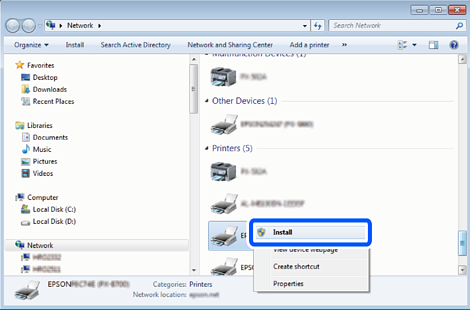
Na računaru kliknite na početak a zatim kliknite na Mreža.
-
Kliknite desnim tasterom miša na štampač a zatim kliknite na Instaliraj.
Kad se prikaže ekran Kontrola korisničkog naloga, kliknite na Nastavi.
Ako se prikaže ekran Deinstaliraj, kliknite na Deinstaliraj i počnite ispočetka.
 Napomena:
Naziv štampača koji ste podesili na mreži i naziv modela (EPSON XXXXXX (XX-XXXX)) prikazuju se na ekranu mreže. Naziv štampača koji je podešen na mreži možete da proverite na kontrolnoj tabli štampača ili tako što ćete odštampati list statusa mreže.
-
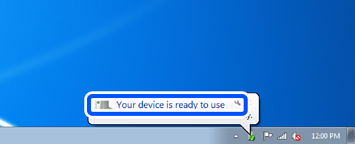
Kliknite na Vaš uređaj je spreman za upotrebu.
-
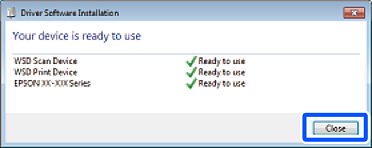
Proverite poruku a zatim kliknite na Zatvori.
-
Otvorite ekran Uređaji i štampači.
-
Windows 7Kliknite na početak > Kontrolna tabla > Hardver i zvuk ili Hardver > Uređaji i štampači.
-
Windows VistaKliknite na početak > Kontrolna tabla > Hardver i zvuk > Štampači.
-
-
Proverite da li je na mreži prikazana ikona sa nazivom štampača.
Kada koristite WSD, izaberite naziv štampača.