-
-
-
-
Štampanje iz upravljačkog programa štampača u operativnom sistemu Windows
-
Štampanje iz upravljačkog programa štampača u operativnom sistemu Mac OS
-
-
-
-
-
Problemi sa odštampanim materijalom
-
Zamagljeni otisci, pojava vertikalnih traka ili neusklađenosti
-
Položaj, veličina ili margine odštampanog dokumenta nisu ispravni
-
Na kopiranoj slici pojavljuju se nejednake boje, mrlje, tačke ili prave linije
-
Slika sa druge strane originala se pojavljuje na kopiranoj slici
-
Pojavljuju se trake kada kopirate iz automatskog mehanizma za uvlačenje papira
-
-
Osnovne informacije o štampanju
Postupci se razlikuju u zavisnosti od aplikacije. Više informacija potražite u funkciji za pomoć date aplikacije.
-
Otvorite datoteku koju želite da odštampate.
Ubacite papir u štampač ako to već nije urađeno.
-
Izaberite Štampaj u meniju Datoteka ili neku drugu komandu kako biste pristupili dijalogu za štampanje.
Ako je neophodno, kliknite na Prikaži detalje ili
 da biste proširili prozor za štampanje.
-
Izaberite štampač.
-
Izaberite Podešavanje štampe u iskačućem meniju.
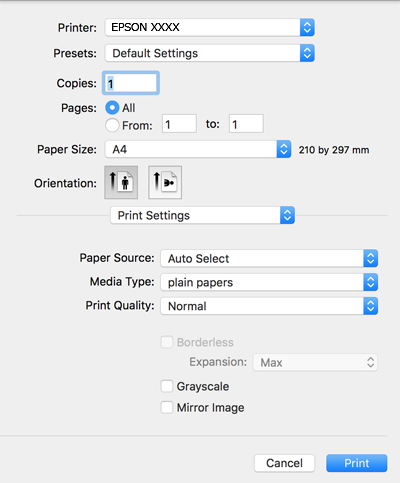 Napomena:
U operativnom sistemu OS X Mountain Lion ili novijem, ako meni Podešavanje štampe nije prikazan, upravljački program Epson štampača nije pravilno instaliran.
Izaberite Željene postavke sistema u meniju
 > Štampači i skeneri (ili Štampanje i skeniranje, Štampanje i faks), uklonite štampač, a zatim ga ponovo dodajte. Vidite sledeće da biste dodali štampač.
-
Po potrebi izmenite podešavanja.
Detalje potražite u opcijama menija za upravljački program štampača.
-
Kliknite na Štampanje.
