שליחה אוטומטית של פקסים באמצעות לוח הבקרה
תוכל לשלוח פקסים באמצעות הזנת מספרי פקס עבור נמענים בלוח הבקרה.
-
הנח את עותקי המקור.
ניתן לשלוח עד 100 עמודים בפעם אחת, אולם אם לא נותר מספיק מקום בזיכרון, ייתכן שלא תוכל לשלוח גם פקסים עם פחות מ-100 עמודים.
-
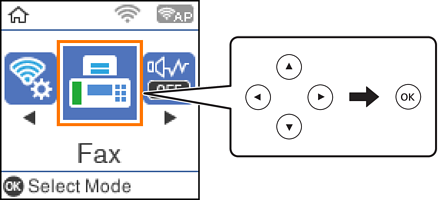
בחר פקס במסך הבית.
כדי לבחור פריט, השתמש בלחצנים


 , ואז לחץ על לחצן OK.
-
ציין את הנמען.
ניתן לשלוח את אותו פקס בשחור-לבן ל-100 נמענים לכל היותר. עם זאת, ניתן לשלוח פקס צבעוני רק לנמען אחד בכל פעם.
-
על מנת להזין ידנית: לחץ את מספר הפקס באמצעות לחצני המספרים, ואז לחץ על לחצן אישור.- כדי להוסיף השהיה (השהיה למשך לשלוש שניות במהלך חיוג), לחץ על לחצן.
- אם הגדרת קוד גישה חיצוני ב-סוג הקו, הזן את הסימן # (סולמית) במקום קוד הגישה החיצוני עצמו בתחילת מספר הפקס.הערה:אם אין ביכולתך להזין מספר פקס באופן ידני, הגבלות חיוג ישיר בתוך הגדרות אבטחה הוגדר למצב On. בחר נמעני פקס מרשימת אנשי הקשר או היסטוריית הפקסים שנשלחו.
-
על מנת לבחור מתוך רשימת אנשי הקשר: לחץ על לחצן ואז בחר את הנמענים שאליהם ברצונך לשלוח. אם הנמען שאליו ברצונך לשלוח לא נרשם בתוך אנשי קשר, רשום אותו מתוך מנהל אנשי קשר.
פקס > תפריט > מנהל אנשי קשר
-
כדי לבחור מתוך ההסטוריה של פקסים שנשלחו: לחץ על הלחצן ואז בחר מקבל.
לתשומת לבך:על מנת למחוק מקבלים שהזנת, לחוץ על הלחצן
במסך ה-פקס, בחר את המקבל ואז לחץ על לחצן אישור. לחץ על לחצן  כדי לסיים ולחזור אל מסך ה-פקס.
-
-
לחץ על לחצן האישור, ואז בחר הגדרות סריקה או הגדרות שליחת פקסים על מנת לבצע במידת הצורך הגדרות כמו הרזולוציה ושיטת השליחה.
-
לחץ על הלחצן
עד שתוחזר למסך פקס ואז לחץ על הלחצן  כדי לשלוח את הפקס.
-
אחרי סיום השליחה, הסר את עותקי המקור.
-
אם מספר הפקס תפוס או אם יש בעיה אחרת, המדפסת תחייג שוב אוטומטית אחרי דקה.
-
לביטול השליחה, לחץ על הלחצן
 .
.
-
נדרש זמן ארוך יותר לשלוח פקס צבעוני כיוון שהמדפסת סורקת ושולחת בוזמנית. כאשר המדפסת שולחת פקס צבעוני, לא ניתן להשתמש בתכונות האחרות.
