-
-
-
-
-
-
-
नेटवर्क सेवा और सॉफ़्टवेयर की जानकारी
-
दस्तावेज़ों और छवियों को स्कैन करने के लिए अनुप्रयोग (Epson Scan 2)
-
कंट्रोल पैनल से स्कैनिंग ऑपरेशन कॉन्फ़िगर करने के लिए एप्लिकेशन (Epson Event Manager)
-
किसी कंप्यूटर से स्कैनिंग करने के लिए एप्लिकेशन (Epson ScanSmart)
-
फ़ैक्स ऑपरेशन और फ़ैक्स भेजने की प्रक्रिया को कॉन्फ़िगर करने वाले अनुप्रयोग (FAX Utility)
-
किसी कंप्यूटर से तेज और मज़ेदार प्रिंटिंग के लिए एप्लिकेशन (Epson Photo+)
-
स्मार्ट डिवाइस से प्रिंटर को आसानी से संचालित करने के लिए एप्लिकेशन (Epson Smart Panel)
-
सॉफ़्टवेयर और फ़र्मवेयर अपडेट करने के लिए एप्लिकेशन (Epson Software Updater)
-
किसी नेटवर्क पर डिवाइस की सेटिंग के लिए एप्लिकेशन (EpsonNet Config)
-
-
-
नेटवर्क सेटिंग्स में कोई समस्या नहीं होने पर भी डिवाइस से कनेक्ट नहीं कर पा रहे हैं
यदि आप नेटवर्क कनेक्शन रिपोर्ट में कोई भी समस्या सूचित नहीं होने पर भी कंप्यूटर या स्मार्ट डिवाइस से कनेक्ट नहीं कर पा रहे हैं तो निम्नांकित देखें।
-
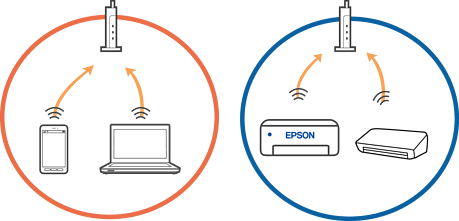
जब आप एक साथ कई वायरलेस राउटर का उपयोग करते हैं तो वायरलेस राउटर की सेटिंग के आधार पर संभव है कि आप कंप्यूटर या स्मार्ट डिवाइस से प्रिंटर का उपयोग न कर पाएं। कंप्यूटर या स्मार्ट डिवाइस को उसी वायरलेस राउटर से कनेक्ट करें, जिससे प्रिंटर कनेक्टेड है।
यदि स्मार्ट डिवाइस पर टेदरिंग फंक्शन सक्षम हो, तो उसे अक्षम करें।
-
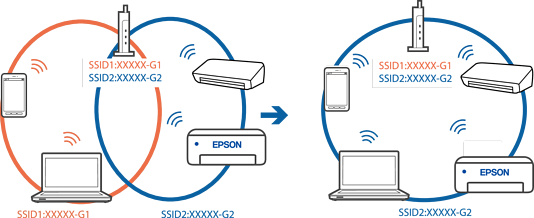
जब वायरलेस राउटर में कई SSID हो और समान वायरलेस राउटर पर डिवाइस विभिन्न SSID से कनेक्ट हो, तो हो सकता है कि आप वायरलेस राउटर से कनेक्ट न कर पाएं। कंप्यूटर या स्मार्ट डिवाइस को प्रिंटर वाले ही SSID से कनेक्ट करें।
-
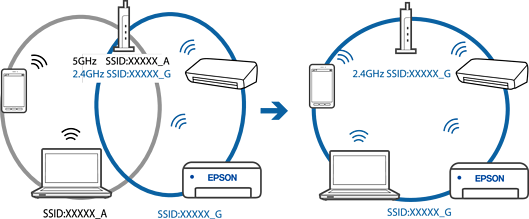
वायरलेस राउटर जो IEEE 802.11a और IEEE 802.11g, दोनों का अनुवर्ती है, उसमें 2.4 GHz और 5 GHz की SSID है। यदि आप कंप्यूटर या स्मार्ट डिवाइस को 5 GHz SSID से कनेक्ट करते हैं, तो आप प्रिंटर से कनेक्ट नहीं हो सकते हैं क्योंकि प्रिंटर केवल 2.4 GHz पर ही संचार को समर्थित करता है। कंप्यूटर या स्मार्ट डिवाइस को प्रिंटर वाले ही SSID से कनेक्ट करें।
-
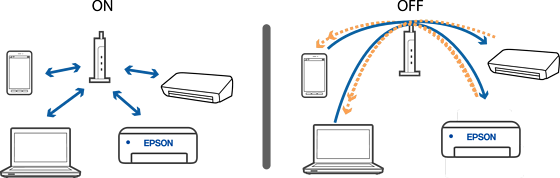
अधिकांश वायरलेस राउटर में एक गोपनीयता विभाजक विशेषता होती है जो कनेक्ट किए गए डिवाइस के बीच संचार को अवरुद्ध कर देती है। यदि आप प्रिंटर और कंप्यूटर या स्मार्ट डिवाइस के समान नेटवर्क पर कनेक्ट होने के बावजूद उनके बीच संचार नहीं कर पा रहे हैं, तो वायरलेस राउटर पर गोपनीयता विभाजक अक्षम कर दें। अधिक जानकारी के लिए वायरलेस राउटर के साथ प्रदान किया गया मैन्युअल देखें।