-
-
-
-
-
-
-
नेटवर्क सेवा और सॉफ़्टवेयर की जानकारी
-
दस्तावेज़ों और छवियों को स्कैन करने के लिए अनुप्रयोग (Epson Scan 2)
-
कंट्रोल पैनल से स्कैनिंग ऑपरेशन कॉन्फ़िगर करने के लिए एप्लिकेशन (Epson Event Manager)
-
किसी कंप्यूटर से स्कैनिंग करने के लिए एप्लिकेशन (Epson ScanSmart)
-
फ़ैक्स ऑपरेशन और फ़ैक्स भेजने की प्रक्रिया को कॉन्फ़िगर करने वाले अनुप्रयोग (FAX Utility)
-
किसी कंप्यूटर से तेज और मज़ेदार प्रिंटिंग के लिए एप्लिकेशन (Epson Photo+)
-
स्मार्ट डिवाइस से प्रिंटर को आसानी से संचालित करने के लिए एप्लिकेशन (Epson Smart Panel)
-
सॉफ़्टवेयर और फ़र्मवेयर अपडेट करने के लिए एप्लिकेशन (Epson Software Updater)
-
किसी नेटवर्क पर डिवाइस की सेटिंग के लिए एप्लिकेशन (EpsonNet Config)
-
-
-
जानकारी खोजने के लिए मैन्युअल का उपयोग करना
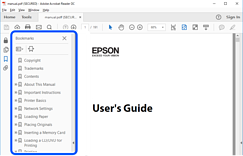
PDF मैन्युअल आपको कीवर्ड द्वारा ढूंढे जाने वाली जानकारी खोजने देता है या बुकमार्क का उपयोग करके सीधे निर्दिष्ट अनुभागों पर पहुँचने देता है।साथ ही आप केवल वही पृष्ठ प्रिंट कर सकते हैं जिनकी आपको आवश्यकता है।यह अनुभाग आपको यह बताता है कि उस PDF मैन्युअल का उपयोग कैसे किया जाए जिसे आपके कंप्यूटर पर Adobe Reader X में खोला गया है।
संपादित करें > उन्नत खोज क्लिक करें।खोज विंडो में आप जो जानकारी खोजना चाहते हैं उसके लिए कीवर्ड (पाठ) दर्ज करें और फिर खोजें क्लिक करें।हिट, किसी सूची के रूप में प्रदर्शित होती हैं।प्रदर्शित हिट में से किसी एक पृष्ठ पर पहुँचने के लिए उस पर क्लिक करें।

किसी शीर्षक के पृष्ठ पर पहुँचने के लिए उस शीर्षक पर क्लिक करें।उस अनुभाग में निचले स्तर के शीर्षक देखने के लिए + या > को क्लिक करें।पिछले पृष्ठ पर वापस लौटने के लिए अपने कीबोर्ड पर निम्न कार्य करें।
-
Windows: Alt को दबाकर रखें और फिर ← दबाएं।
-
Mac OS: कमांड कुंजी को दबाकर रखें और फिर ← दबाएं।
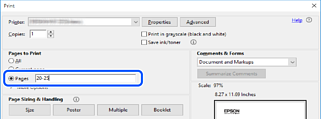
आप केवल उन्हीं पृष्ठों का निकाल सकते हैं और उन्हें प्रिंट कर सकते हैं, जिनकी आपको आवश्यकता है।फ़ाइल मेनू में प्रिंट करें क्लिक करें और फिर वे पृष्ठ निर्दिष्ट करें जिन्हें आप पेजेस टू प्रिंट में पेजेस में प्रिंट करना चाहते हैं।
-
पृष्ठों की एक सीरीज़ निर्दिष्ट करने के लिए, आरंभ पृष्ठ और समाप्ति पृष्ठ के बीच एक हाइफ़न दर्ज करें।
उदाहरण: 20–25
-
उन पृष्ठों को निर्दिष्ट करने के लिए, जो सीरीज़ में नहीं हैं, पृष्ठों को अल्पविराम द्वारा विभाजित करें।
उदाहरण: 5, 10, 15