-
-
-
-
-
-
-
नेटवर्क सेवा और सॉफ़्टवेयर की जानकारी
-
दस्तावेज़ों और छवियों को स्कैन करने के लिए अनुप्रयोग (Epson Scan 2)
-
कंट्रोल पैनल से स्कैनिंग ऑपरेशन कॉन्फ़िगर करने के लिए एप्लिकेशन (Epson Event Manager)
-
किसी कंप्यूटर से स्कैनिंग करने के लिए एप्लिकेशन (Epson ScanSmart)
-
फ़ैक्स ऑपरेशन और फ़ैक्स भेजने की प्रक्रिया को कॉन्फ़िगर करने वाले अनुप्रयोग (FAX Utility)
-
किसी कंप्यूटर से तेज और मज़ेदार प्रिंटिंग के लिए एप्लिकेशन (Epson Photo+)
-
स्मार्ट डिवाइस से प्रिंटर को आसानी से संचालित करने के लिए एप्लिकेशन (Epson Smart Panel)
-
सॉफ़्टवेयर और फ़र्मवेयर अपडेट करने के लिए एप्लिकेशन (Epson Software Updater)
-
किसी नेटवर्क पर डिवाइस की सेटिंग के लिए एप्लिकेशन (EpsonNet Config)
-
-
-
Epson Event Manager में कस्टम सेटिंग बनाना
आप कंप्यूटर को (कस्टम) के लिए Epson Event Manager में स्कैन सेटिंग सेट कर सकते हैं।
विस्तृत जानकारी के लिए Epson Event Manager की सहायता देखें।
-
Epson Event Manager आरंभ करें।
-
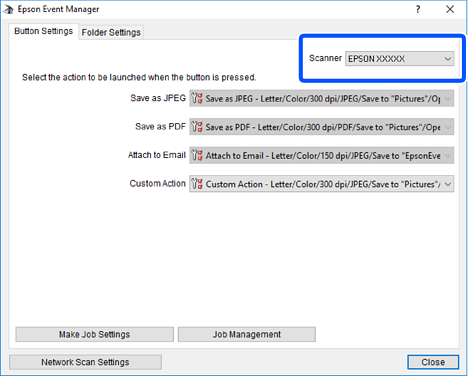
सुनिश्चित करें कि आपका स्कैनर मुख्य स्क्रीन पर Button Settings टैब पर Scanner के रूप में चुना गया है।
-
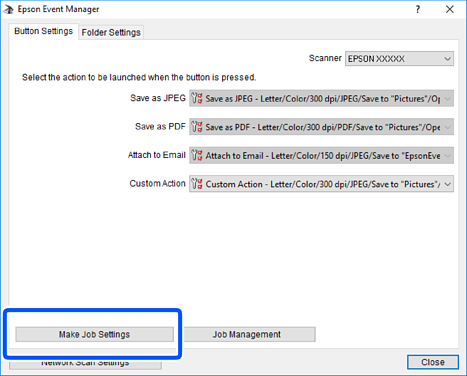
Make Job Settings क्लिक करें।
-
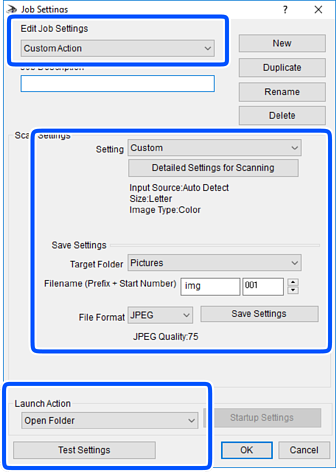
Job Settings स्क्रीन पर स्कैन सेटिंग बनाएं।
-
Edit Job Settings: Custom Action का चयन करें।
-
Setting: चयनित मूल दस्तावेज़ के प्रकार के लिए सबसे अच्छी सेटिंग इस्तेमाल करके स्कैन करें। स्कैन की गई छवि सहेजने के लिए रिज़ॉल्यूशन या रंग जैसे आइटम सेट करने के लिए Detailed Settings for Scanning क्लिक करें।
-
Target Folder: स्कैन की गईं छवियों के लिए सहेजे जाने वाला फोल्डर चुनें।
-
Filename (Prefix + Start Number): जो फाइल नाम आप सहेजना चाहते हैं, उसके लिए सेटिंग बदलें।
-
File Format: सहेजे जाने वाला प्रारूप चुनें।
-
Launch Action: स्कैन करते हुए एक्शन चुनें।
-
Test Settings: वर्तमान सेटिंग इस्तेमाल करके टेस्ट शुरू करता है।
-
-
मुख्य स्क्रीन पर वापस जाने के लिए OK क्लिक करें।
-
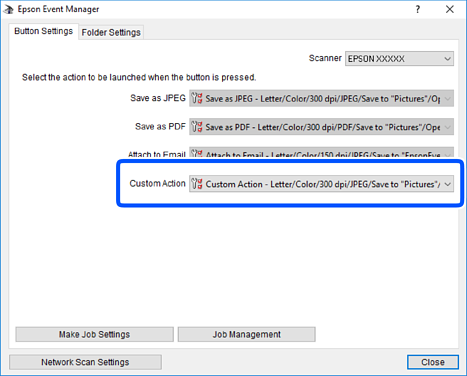
सुनिश्चित करें कि Custom Action को Custom Action सूची पर चुना गया है।
-
Epson Event Manager बंद करने के लिए Close पर क्लिक करें।