-
-
-
-
-
-
Mrežna usluga i podaci o softveru
-
Aplikacija za upravljanje skeniranjem iz upravljačke ploče (Epson Event Manager)
-
Aplikacija za konfiguriranje zadataka faksiranja i slanja fakseva (FAX Utility)
-
Aplikacija za brzo i zanimljivo ispisivanje s računala (Epson Photo+)
-
Aplikacija za jednostavno upravljanje pisačem s pametnog uređaja (Epson Smart Panel)
-
Aplikacija za ažuriranje softvera i firmvera (Epson Software Updater)
-
Aplikacija za postavljanje uređaja na mreži (EpsonNet Config)
-
-
-
Neujednačene boje, razmazivanje, točkice ili ravne pruge na kopiranoj slici
-
Slika koja je prikazana na poleđini izvornika pojavljuje se na kopiranoj slici
-
Pojava pruga kod kopiranja iz automatskog ulagača dokumenata (ADF)
-
Tekst ili slika kopirana iz automatskog ulagača dokumenata (ADF) je stisnuta ili razvučena
Spajanje na iPhone, iPad ili iPod touch koristeći Wi-Fi Direct
Ovaj način omogućava vam izravno spajanje pisača na iPhone, iPad ili iPod touch bez bežičnog usmjerivača. Sljedeći uvjeti potrebni su za povezivanje na ovaj način. Ako vaše okruženje ne odgovara ovim uvjetima, možete spojiti odabirom Uređaji s drugim operacijskim sustavima. Upute za povezivanje potražite dolje u dijelu „Povezane informacije”.
-
iOS 11 ili noviji
-
Uporaba standardne aplikacije kamere za skeniranje QR koda
-
Epson iPrint verzija 7.0 ili novija
Epson iPrint se koristi za ispis iz pametnog uređaja. Unaprijed instalirajte Epson iPrint na pametnom uređaju.
Samo trebate odabrati ove postavke pisača i pametnog uređaja na koje se želite jednom spojiti. Ako ne deaktivirate funkciju Wi-Fi Direct ili vratite mrežne postavke na njihove zadane vrijednosti, ne trebate ponovno odabrati te postavke.
-
Odaberite Postavljanje Wi-Fi veze na početnom zaslonu.
Za odabir stavke pritisnite gumbe


 , a zatim pritisnite gumb OK.
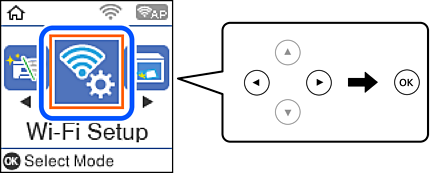
-
Odaberite Wi-Fi Direct.
-
Provjerite poruku, a zatim pritisnite gumb U redu za nastavak.
-
Provjerite poruku, a zatim pritisnite gumb U redu za nastavak.
-
Odaberite iOS.
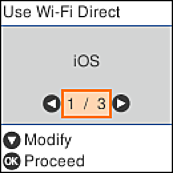
-
Provjerite poruku, a zatim pritisnite gumb U redu za nastavak.
QR kod je prikazan na upravljačkoj ploči pisača.
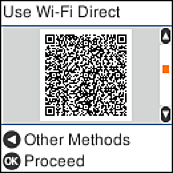
-
Na vašem uređaju iPhone, iPad ili iPod touch, pokrenite standardnu aplikaciju kamere, a zatim skenirajte QR kod prikazan na upravljačkoj ploči pisača u načinu rada za FOTOGRAFIJE.
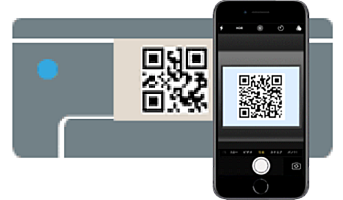
Upotrijebite aplikaciju kamere za iOS 11 ili noviju. Ne možete se spojiti na pisač koristeći aplikaciju kamere za iOS 10 ili stariju. Također se ne možete spojiti koristeći aplikaciju za skeniranje QR kodova. Ako se ne možete spojiti, pritisnite gumb
. Upute za povezivanje potražite dolje u dijelu „Povezane informacije”.
-
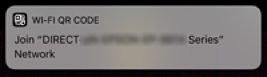
Dodirnite obavijest prikazanu na zaslonu uređaja iPhone, iPad ili iPod touch.
-
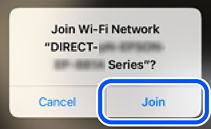
Dodirnite Pridruži se.
-
Na upravljačkoj ploči pisača pritisnite gumb U redu.
-
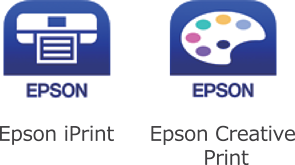
Na uređaju iPhone, iPad ili iPod touch pokrenite Epson aplikaciju za ispis.
Primjeri Epson aplikacija za ispis
-
Na zaslonu Epson aplikacije za ispis dodirnite Printer is not selected.
-
Odaberite pisač na koji se želite spojiti.
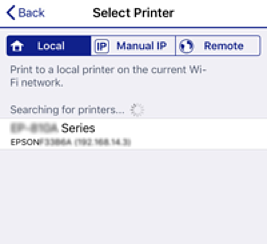
Pogledajte informacije prikazane na upravljačkoj ploči pisača da biste odabrali pisač.
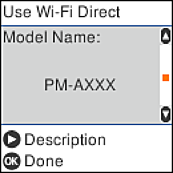
-
Na upravljačkoj ploči pisača pritisnite gumb U redu.
Kod pametnih uređaja koji su prethodno spojeni na pisač odaberite mrežni naziv (SSID) na Wi-Fi zaslonu pametnog uređaja da biste ih ponovno spojili.
