/
Skeniranje /
Skeniranje putem računala /
Skeniranje koristeći Epson Scan 2 /
Skeniranje dokumenata (Način dokumenta)
Skeniranje dokumenata (Način dokumenta)
Koristeći Način dokumenta u programu Epson Scan 2, možete skenirati izvornike koristeći detaljne postavke koje su prikladne za tekstne dokumente.
-
Postavite izvornike.
Napomena:Želite li skenirati više izvornika, stavite ih u ADF.
-
Pokrenite Epson Scan 2.
-
Odaberite Način dokumenta s popisa Način.
-
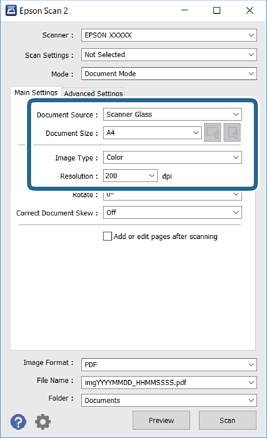
Podesite sljedeće stavke unutar kartice Glavne postavke.
-
Izvor dokumenta: odaberite izvor u kojem se nalaze izvornici.
-
Veličina dokumenta: odaberite veličinu izvornika koji ste stavili.
-
 /
/ (usmjerenje izvornika) gumbi: odaberite kako biste postavili usmjerenje izvornika koji ste postavili. Ovisno o veličini izvornika, ova stavka može postaviti automatski i ne može se mijenjati.
-
Vrsta slike: odaberite boju za spremanje skenirane slike.
-
Razlučivost: odaberite razlučivost.
-
-
Po potrebi izvršite postavke skeniranja.
-
Možete pregledati skeniranu sliku klikanjem gumba Pregled. Otvara se prozor pretpregleda i prikazana je pregledana slika.Kada izvršite pretpregled koristeći ADF, izvornik se izbacuje iz jedinice ADF. Ponovno stavite izbačeni izvornik.
-
Na kartici Napredne postavke možete izvršiti detaljne prilagodbe slike koje su prikladne za tekstne dokumente, primjerice sljedeće.
-
Ukloni pozadinu: uklonite pozadinu izvornika.
-
Poboljšanje teksta: možete pojasniti i pooštriti zamagljena slova u izvorniku.
-
Automats. segmentiranje područja: možete pojasniti i izgladiti slova slike kod provođenja crno-bijelog skena dokumenta sa slikama.
-
Poboljšanje boje: možete pojačati intenzitet odgovarajuće boje na skeniranoj slici, a zatim je spremiti u sivim nijansama ili crno-bijeloj tehnici.
-
Svjetlina: možete podesiti svjetlinu skenirane slike.
-
Kontrast: možete podesiti kontrast skenirane slike.
-
Gama: možete podesiti gamu (svjetlinu srednjeg raspona) skenirane slike.
-
Prag: možete prilagoditi granice za monokromatske binarne slike (crno-bijela tehnika).
-
Zamagljeni okvir: možete poboljšati i izoštriti obrise slike.
-
Uklanj. dvost. Redova: možete ukloniti valovite uzorke (mrežaste sjenke) koji se pojavljuju prilikom skeniranja ispisanih papira, primjerice iz časopisa.
-
Punjenje rubova: možete prilagoditi sjenu oko skenirane slike.
-
Prikaz dvojne slike (samo za operativni sustav Windows): možete jednom skenirati dokument i istovremeno spremiti dvije slike s različitim izlaznim postavkama.
-
Napomena:Stavke možda neće biti dostupne, ovisno o drugim postavkama koje ste odabrali.
-
-
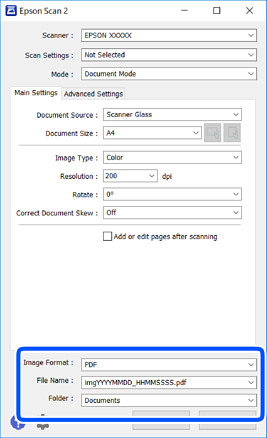
Odaberite postavke za spremanje datoteke.
-
Format slike: odaberite format za spremanje datoteke s popisa.Ožete izvršiti detaljnije postavke za svaki format spremanja osim BITMAP i PNG. Odaberite Mogućnosti s popisa nakon odabira formata spremanja.
-
Naziv datoteke: provjerite prikazani naziv spremljene datoteke.Možete promijeniti postavke naziva datoteke odabirom Postavke s popisa.
-
Mapa: odaberite opciju za spremanje mape za skeniranu sliku s popisa.Možete odabrati drugu mapu ili izraditi novu odabirom Odabir s popisa.
-
-
Kliknite na Skeniraj.
